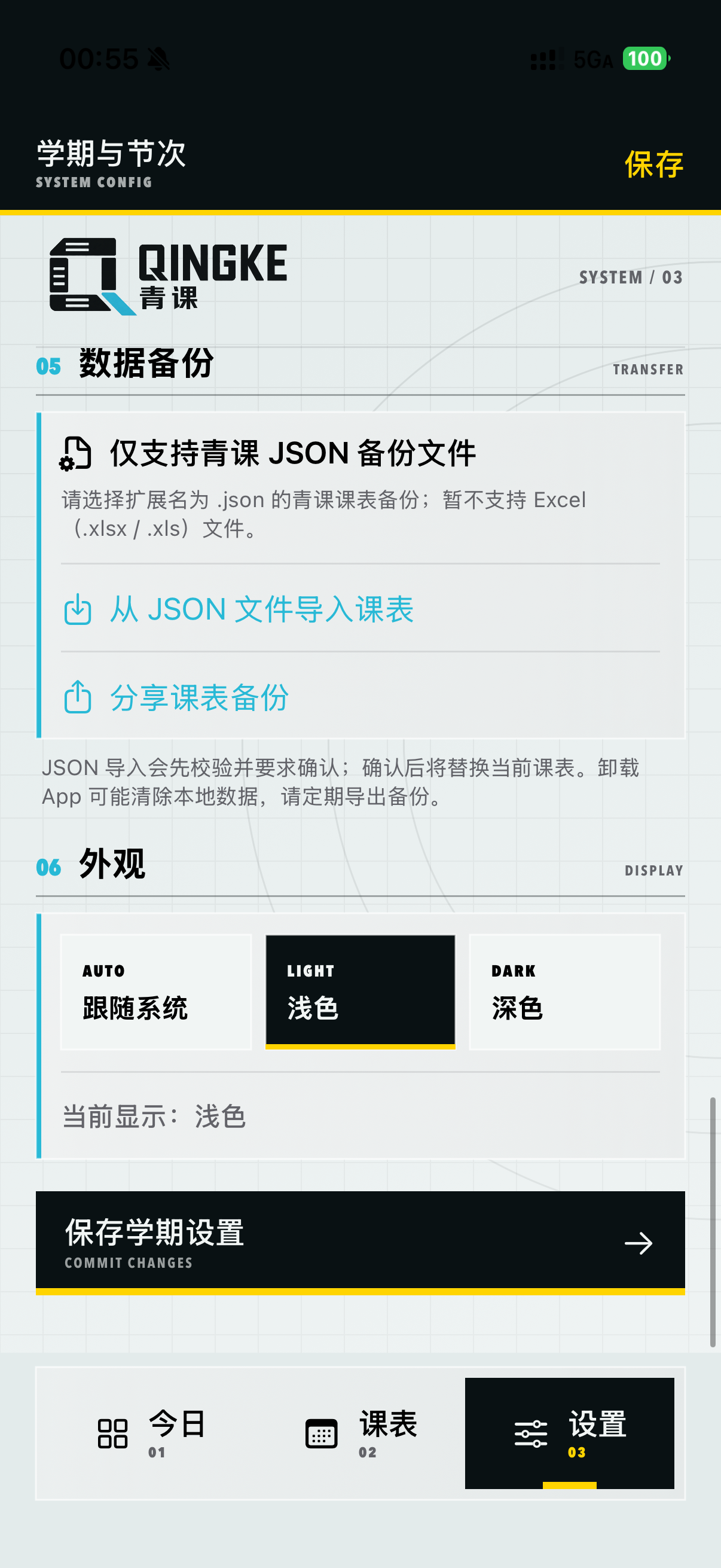
<?xml version="1.0" encoding="utf-8"?>
<feed xmlns="http://www.w3.org/2005/Atom">
  <title>坂琴的小窝🍜</title>
  
  <subtitle>Ciallo～(∠・ω ＜)⌒</subtitle>
  <link href="https://www.ibanqin.com/atom.xml" rel="self"/>
  
  <link href="https://www.ibanqin.com/"/>
  <updated>2026-10-17T11:42:48.990Z</updated>
  <id>https://www.ibanqin.com/</id>
  
  <author>
    <name>坂琴</name>
    
  </author>
  
  <generator uri="https://hexo.io/">Hexo</generator>
  
  
  <entry>
    <title>使用AI Vibe Coding 了一个“舟“味课表 APP</title>
    <link href="https://www.ibanqin.com/posts/50a871b3.html"/>
    <id>https://www.ibanqin.com/posts/50a871b3.html</id>
    <published>2026-09-23T16:32:21.000Z</published>
    <updated>2026-10-17T11:42:48.990Z</updated>
    
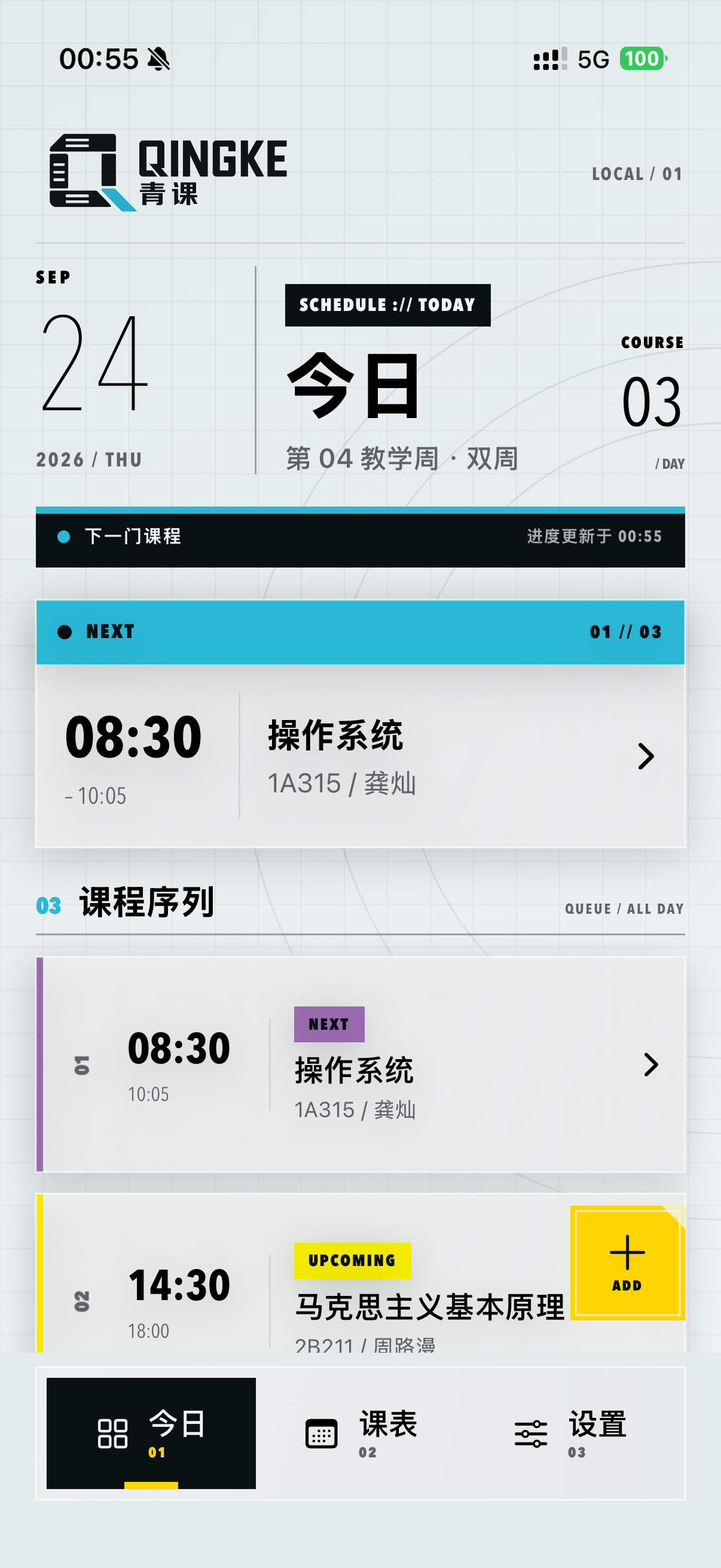
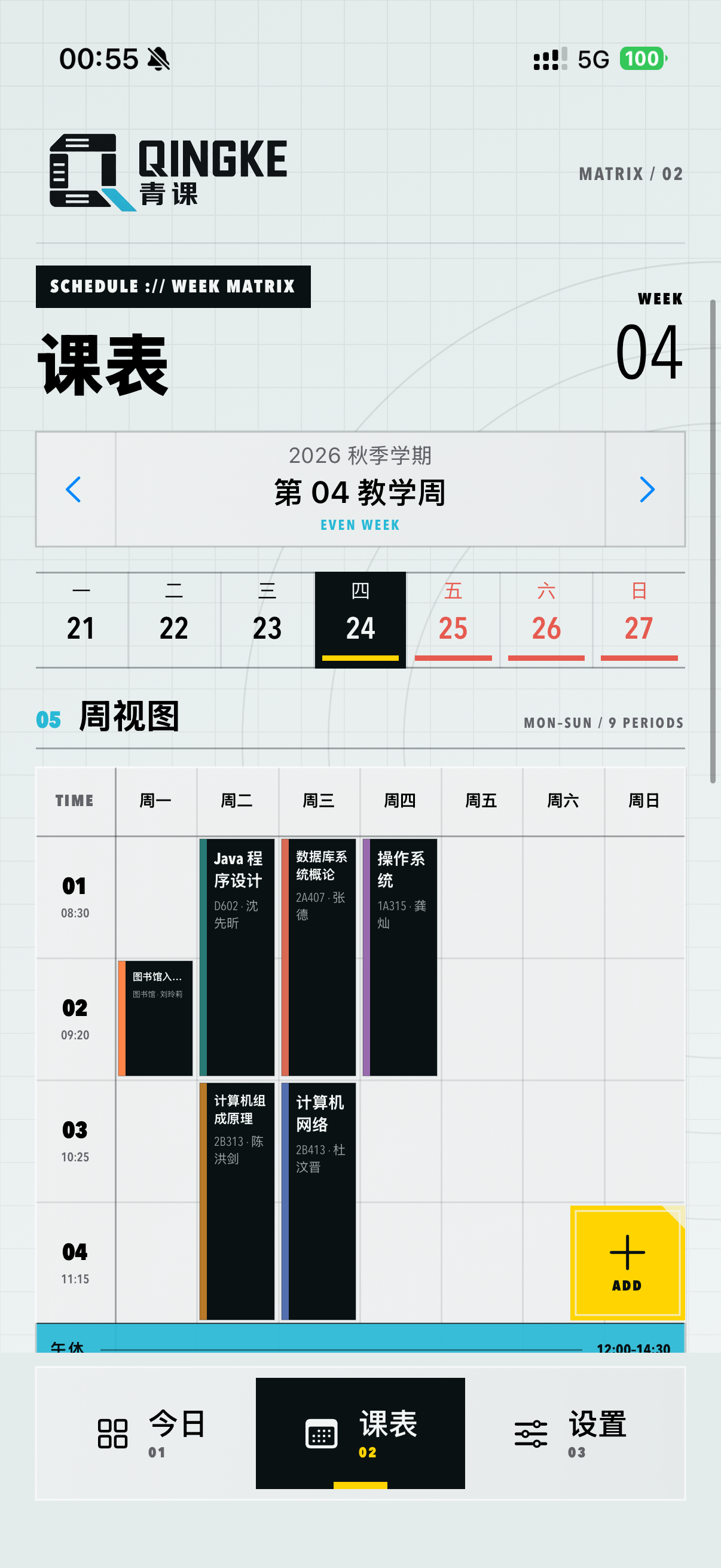
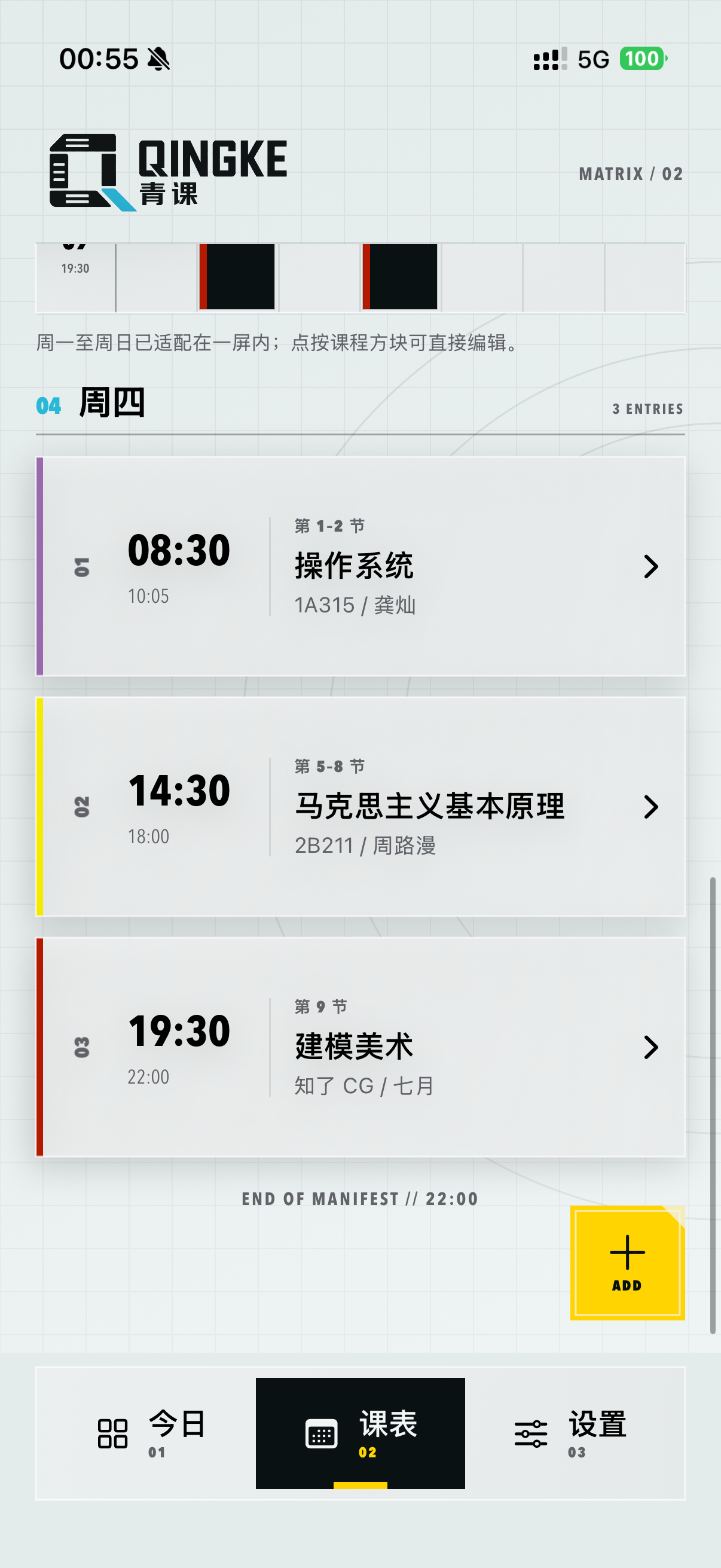
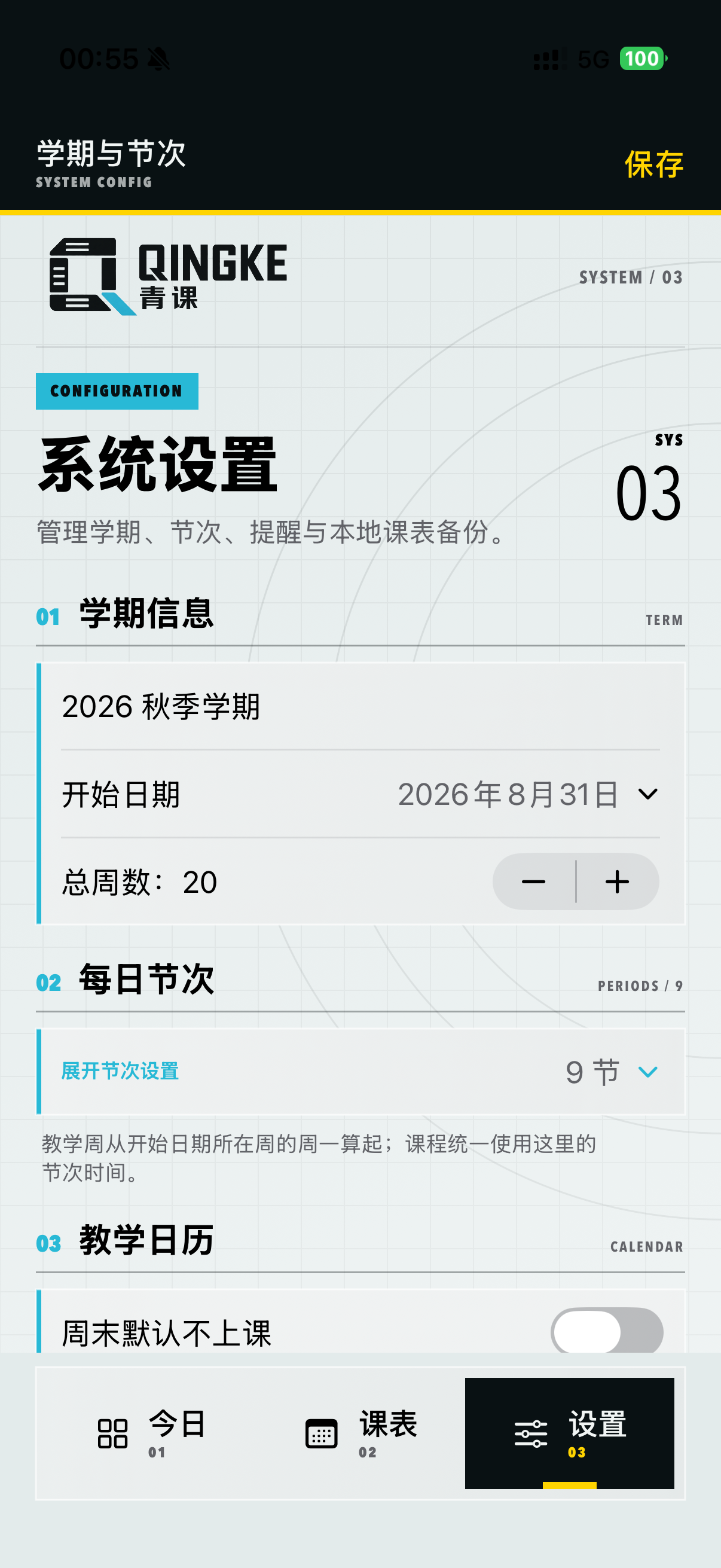
    <content type="html"><![CDATA[<h1 id="前言">前言</h1><p>我先把项目地址贴出来</p><blockquote><p><em>Github项目地址：<a href="https://github.com/SukiBanQin/QingKeSchedule">https://github.com/SukiBanQin/QingKeSchedule</a></em></p><p><em>详细功能介绍可以在 项目地址看见</em></p></blockquote><p>下图是软件的的截图</p><blockquote><p>IOS 版本和安卓版本略有不同，但是问题不大</p></blockquote><p><img src="https://coscdn.ibanqin.com/images/articleimage/2026/2026-9/2026-9-24/IMG_0175.webp" alt=""></p><p><img src="https://coscdn.ibanqin.com/images/articleimage/2026/2026-9/2026-9-24/IMG_0176.webp" alt=""></p><p><img src="https://coscdn.ibanqin.com/images/articleimage/2026/2026-9/2026-9-24/IMG_0177.webp" alt=""></p><p><img src="https://coscdn.ibanqin.com/images/articleimage/2026/2026-9/2026-9-24/IMG_0178.webp" alt=""></p><p><img src="https://coscdn.ibanqin.com/images/articleimage/2026/2026-9/2026-9-24/IMG_0179.webp" alt=""></p><h2 id="一-使用的工具">一.使用的工具</h2><p>使用了 Codex + DeepSeekHarness 配合 V4.1 FLASH 还有一个 GPT 中转站。</p><h2 id="二-经过历程">二.经过历程</h2><p>最开始开学了我们学校没有把课表更新到企业微信上居然还是只发了 Excel 课表一点都不方便，然后市面上的课表软件自己也不是很喜欢，再加上最近在学习 AI 的一些东西，就有一个大胆的想法，Vibe 一个课表出来，这 UI 和平面设计这些全是自己找的参考图喂给了 AI，搓出来还是不错的。</p><p>最开始使用的模型是 GPT5.6 Sol 来做分析和执行，后来发现 Plus 的额度完全遭不住就变成了 5.6Sol 做审查分析 + Terra 执行，后来还是发现贵了，Terra 模型好像也不咋地就变成了 Sol + Luna，但是问题来了五小时额度没了怎么办呢？就试了一下 DSH，让 Sol 来做审查和分析 DSH 做执行，非常的便宜！于是到了后面用的最多的就是 Sol + DSH 的组合。</p><p>到昨天也就是（9 月 23 日） GPT6 Sol 和 GPT Luna 发布，Luna 比 DS 还便宜，尝试了一下 GPT6 Sol + GPT6 Luna，其实我这样测下来用Plus 的额度也够用了特别是 Luna 可以随便登。</p>]]></content>
    
    
    <summary type="html">🥩使用 Codex + DeepSeekHarness（DSH）做了一个有舟味的课表 APP</summary>


    <category term="网络安全和编程学习笔记" scheme="https://www.ibanqin.com/categories/%E7%BD%91%E7%BB%9C%E5%AE%89%E5%85%A8%E5%92%8C%E7%BC%96%E7%A8%8B%E5%AD%A6%E4%B9%A0%E7%AC%94%E8%AE%B0/"/>
    
    
    <category term="VibeCoding" scheme="https://www.ibanqin.com/tags/VibeCoding/"/>
    
    <category term="Codex" scheme="https://www.ibanqin.com/tags/Codex/"/>
    
    <category term="AI" scheme="https://www.ibanqin.com/tags/AI/"/>
    
    <category term="DeepSeekHarness" scheme="https://www.ibanqin.com/tags/DeepSeekHarness/"/>
    
  </entry>
  
  <entry>
    <title>游戏 PBR 资产制作流程</title>
    <link href="https://www.ibanqin.com/posts/acad7c.html"/>
    <id>https://www.ibanqin.com/posts/acad7c.html</id>
    <published>2026-08-16T08:43:44.000Z</published>
    <updated>2026-10-17T11:42:48.990Z</updated>
    
    <content type="html"><![CDATA[<h1 id="游戏-PBR-资产制作流程｜从需求到引擎交付">游戏 PBR 资产制作流程｜从需求到引擎交付</h1><blockquote><p>版本基线：3ds Max 2024.2、RizomUV 2020、Marmoset Toolbag 5.02、Substance 3D Painter v10.0.1、ZBrush 2023.1.1。本文整理的是游戏美术岗位常见的通用流程；三角面预算、纹素密度、贴图规格、命名和通道打包必须以具体公司与项目规范为准。粗搞位于👉<a href="https://www.ibanqin.com/posts/bd4086d7.html">学习建模所记录的一些笔记 | 坂琴的小窝🍜</a></p></blockquote><h2 id="1-先理解：公司要的不是“一个好看的模型”">1. 先理解：公司要的不是“一个好看的模型”</h2><p>游戏资产必须同时满足四类要求：</p><ol><li><strong>美术正确</strong>：比例、轮廓、材质和磨损逻辑成立。</li><li><strong>技术正确</strong>：拓扑、UV、法线、切线空间、LOD、碰撞和导出设置正确。</li><li><strong>性能可控</strong>：三角面、材质槽、纹理数量、分辨率和透明度开销符合目标平台。</li><li><strong>可维护</strong>：命名、目录、版本、源文件和交付说明让其他人能继续工作。</li></ol><p>因此，完整流程不是“建模 → 贴图 → 出图”，而是：</p><p><strong>需求确认 → 参考与材质拆解 → Blockout → 高模 → 低模 → UV → 烘焙 → PBR 贴图 → 引擎集成 → 性能与视觉 QA → 交付</strong></p><h2 id="2-全流程阶段门">2. 全流程阶段门</h2><table><thead><tr><th>阶段</th><th>主要软件</th><th>输入</th><th>输出</th><th>通过条件</th></tr></thead><tbody><tr><td>0. 需求与技术规格</td><td>文档、引擎</td><td>任务卡、概念图</td><td>资产规格表</td><td>引擎、平台、预算、命名、贴图规范均明确</td></tr><tr><td>1. 参考与材质拆解</td><td>PureRef 等</td><td>概念图、实物参考</td><td>参考板、材质清单</td><td>正背侧、尺度、结构和材质成因清楚</td></tr><tr><td>2. Blockout</td><td>3ds Max</td><td>规格表、参考板</td><td>可评审灰模</td><td>尺寸、比例、轮廓、Pivot 与拼接关系正确</td></tr><tr><td>3. 高模</td><td>ZBrush、3ds Max</td><td>通过评审的灰模</td><td>可烘焙高模</td><td>大中小形层级明确，无无意义噪声</td></tr><tr><td>4. 低模与 LOD0</td><td>3ds Max</td><td>高模或灰模</td><td>游戏低模</td><td>轮廓优先、拓扑可控、三角面符合预算</td></tr><tr><td>5. UV</td><td>RizomUV</td><td>最终低模</td><td>UV0；必要时 UV1</td><td>拉伸、密度、重叠、方向和 Padding 合格</td></tr><tr><td>6. 烘焙</td><td>Toolbag 或 Painter</td><td>高模、低模、UV</td><td>Normal、AO、Curvature 等</td><td>无明显接缝、投射、波浪、漏烘</td></tr><tr><td>7. PBR 贴图</td><td>Painter</td><td>低模与 Mesh Maps</td><td>Base Color、Normal、R/M/AO 等</td><td>多种灯光下材质稳定，数值物理合理</td></tr><tr><td>8. LOD、碰撞、导出</td><td>3ds Max、引擎</td><td>完成资产</td><td>FBX、贴图、碰撞、LOD</td><td>命名、Pivot、三角化、法线和尺度一致</td></tr><tr><td>9. 引擎集成</td><td>Unreal/项目引擎</td><td>交付文件</td><td>可用游戏资产</td><td>材质连接、碰撞、LOD、光照和性能正确</td></tr><tr><td>10. 最终 QA</td><td>引擎、Toolbag</td><td>集成资产</td><td>审核截图与交付包</td><td>视觉、技术、性能和目录检查全部通过</td></tr></tbody></table><h2 id="3-阶段-0：建立资产规格表">3. 阶段 0：建立资产规格表</h2><p>没有规格表就开始建模，是最容易返工的做法。至少先确认：</p><table><thead><tr><th>项目</th><th>必须明确的内容</th></tr></thead><tbody><tr><td>资产用途</td><td>英雄资产、普通场景道具、模块化建筑、远景资产或角色附件</td></tr><tr><td>目标平台</td><td>PC、主机、移动端、VR；这直接影响预算</td></tr><tr><td>目标引擎</td><td>Unreal、Unity 或公司自研引擎</td></tr><tr><td>尺度与单位</td><td>真实尺寸；DCC 与引擎单位换算</td></tr><tr><td>坐标与朝向</td><td>Up 轴、Forward 轴、模型正面方向</td></tr><tr><td>Pivot</td><td>中心、底部、角点、铰链或模块吸附点</td></tr><tr><td>几何预算</td><td>LOD0 三角面数与后续 LOD 目标</td></tr><tr><td>材质预算</td><td>材质槽数量、Shader 类型、是否允许透明</td></tr><tr><td>UV 规范</td><td>纹素密度、0–1 或 UDIM、镜像/堆叠是否允许、UV1 要求</td></tr><tr><td>贴图规范</td><td>分辨率、格式、位深、颜色空间、法线方向、通道打包</td></tr><tr><td>LOD 与碰撞</td><td>数量、切换策略、碰撞复杂度和命名</td></tr><tr><td>命名与目录</td><td>资产前缀、大小写、分隔符、版本号和提交位置</td></tr></tbody></table><blockquote><p>公司流程的第一条原则：<strong>项目规范高于个人习惯。</strong> 本笔记中的数值只能当参考，不能替代任务卡。</p></blockquote><h3 id="3-1-开工前选择资产与纹理策略">3.1 开工前选择资产与纹理策略</h3><p>不是所有资产都应该走“每件做一套唯一高低模 + 唯一贴图”。先由主美/技术美术或任务规范确认策略：</p><table><thead><tr><th>策略</th><th>适合情况</th><th>主要检查点</th></tr></thead><tbody><tr><td>唯一烘焙贴图</td><td>英雄道具、独特磨损和近景资产</td><td>纹理预算、唯一 UV、烘焙质量</td></tr><tr><td>平铺材质 / Tiling</td><td>大面积墙地、重复表面</td><td>真实材质尺度、重复感、顶点混合</td></tr><tr><td>Trim Sheet</td><td>模块建筑、重复边框与型材</td><td>模块尺寸、UV 对齐、共享材质规则</td></tr><tr><td>Atlas 图集</td><td>多个小件或同类资产合批</td><td>共享分辨率、Padding、更新成本</td></tr><tr><td>贴花 / Decal</td><td>标识、污渍、裂缝和局部变化</td><td>Overdraw、排序、数量与平台开销</td></tr><tr><td>混合方案</td><td>大多数正式场景资产</td><td>唯一细节只用在真正重要的位置</td></tr></tbody></table><p>选择策略后再决定高模范围、UV 方案、材质槽和贴图数量。否则很容易把适合共享材质的场景模块做成昂贵的唯一贴图资产。</p><h2 id="4-阶段-1：参考与-PBR-材质拆解">4. 阶段 1：参考与 PBR 材质拆解</h2><h3 id="4-1-参考板必须包含">4.1 参考板必须包含</h3><ul><li>正面、侧面、背面和顶部结构。</li><li>人或已知物体作尺度对比。</li><li>新品、使用中和损坏状态。</li><li>近距离材质细节：涂层、裸露金属、锈、灰尘、油污、木纹等。</li><li>相同材质在干燥、潮湿、强光和柔光下的表现。</li></ul><h3 id="4-2-每种材质先回答五个问题">4.2 每种材质先回答五个问题</h3><ol><li>它是金属还是非金属？</li><li>表面是否有涂层？磨损后露出的是什么？</li><li>粗糙度变化由什么造成：抛光、油污、灰尘、腐蚀还是水？</li><li>哪些细节属于几何，哪些属于法线或高度？</li><li>污渍为什么在这里出现：重力、手部接触、边缘碰撞还是积水？</li></ol><h2 id="5-阶段-2：3ds-Max-Blockout">5. 阶段 2：3ds Max Blockout</h2><p>详细操作见：<a href="https://www.ibanqin.com/posts/70ffbee9.html">3ds Max｜建模与视口操作</a>。</p><h3 id="5-1-操作顺序">5.1 操作顺序</h3><ol><li>设置系统单位和显示单位，记录真实尺寸。</li><li>在世界原点附近建立灰模，先处理整体比例和占地尺寸。</li><li>按功能拆分部件：主体、活动件、可重复件、碰撞体、未来 LOD。</li><li>设置临时材质颜色，帮助区分结构，不在此阶段做最终材质。</li><li>把 Pivot 放到实际使用位置，例如门轴、轮轴或模块角点。</li><li>导入引擎做第一次尺度测试，而不是完成后才第一次导入。</li></ol><h3 id="5-2-Blockout-评审门">5.2 Blockout 评审门</h3><ul><li>[ ] 放进游戏场景后尺寸正确。</li><li>[ ] 主视角轮廓与概念图一致。</li><li>[ ] 活动件轴心正确。</li><li>[ ] 模块拼接没有缝隙或重叠。</li><li>[ ] 已决定哪些细节做几何、哪些烘焙进贴图。</li></ul><h2 id="6-阶段-3：高模制作">6. 阶段 3：高模制作</h2><p>详细操作见：<a href="https://www.ibanqin.com/posts/360bbe0a.html">ZBrush｜基础操作与模型管理</a>。</p><h3 id="6-1-形体优先级">6.1 形体优先级</h3><ol><li><strong>大形</strong>：轮廓、比例、主要体块。</li><li><strong>中形</strong>：面板分割、焊缝、倒角、破损区域。</li><li><strong>小形</strong>：木纤维、划痕、毛孔、锤击纹。</li><li><strong>微细节</strong>：只添加在最终像素密度能显示的位置。</li></ol><h3 id="6-2-高模常见公司要求">6.2 高模常见公司要求</h3><ul><li>倒角宽度在目标观看距离下可读，不要只追求现实中的极窄边。</li><li>不允许依靠随机噪声掩盖错误的大形。</li><li>浮动几何要避免互相穿插造成烘焙污染。</li><li>高模与低模保持相同世界位置、比例和对象分组逻辑。</li><li>保存可编辑源文件；若为烘焙制作减面副本，不覆盖原高模。</li></ul><h3 id="6-3-高模评审门">6.3 高模评审门</h3><ul><li>[ ] 纯色材质、无贴图时形体仍然成立。</li><li>[ ] 不同角度轮廓自然。</li><li>[ ] 大、中、小细节层级清楚。</li><li>[ ] 没有对称复制留下的不合理重复痕迹。</li><li>[ ] 可按对象名与低模一一对应。</li></ul><h2 id="7-阶段-4：低模、拓扑与三角化">7. 阶段 4：低模、拓扑与三角化</h2><h3 id="7-1-低模原则">7.1 低模原则</h3><ul><li>面数优先用在轮廓、关节、变形区和明显高光转折。</li><li>平面内部看不出轮廓变化的边，应判断是否可以删除。</li><li>不为“全四边面”牺牲游戏运行效率；最终渲染是三角形。</li><li>细长三角形、重叠面、非流形、零面积面和孤立顶点必须清理。</li><li>静态道具可以使用三角面；动画模型必须额外考虑变形流线。</li></ul><h3 id="7-2-为什么要在烘焙前固定三角化">7.2 为什么要在烘焙前固定三角化</h3><p>同一个四边面在不同软件中可能沿不同方向拆成三角形，导致顶点法线和法线贴图不匹配。推荐：</p><ol><li>在 DCC 中保存一份可编辑四边面源文件。</li><li>复制出导出版本。</li><li>在导出版本上固定三角化。</li><li>使用同一份三角化低模完成烘焙、Painter 和引擎导入。</li></ol><h3 id="7-3-材质槽">7.3 材质槽</h3><p>材质槽越多，通常意味着更多 Draw Calls。是否拆分材质应同时考虑：</p><ul><li>贴图分辨率是否足够；</li><li>Shader 是否不同，例如不透明、透明、发光；</li><li>是否需要独立换装或染色；</li><li>资产是否会被合批或实例化。</li></ul><h2 id="8-阶段-5：UV">8. 阶段 5：UV</h2><p>详细操作见：<a href="https://www.ibanqin.com/posts/5776c3a2.html">RizomUV｜展开与缝合</a>。</p><h3 id="8-1-UV0-操作顺序">8.1 UV0 操作顺序</h3><ol><li>导入最终三角化策略已经确定的低模。</li><li>先按结构和硬边规划接缝。</li><li>使用 C 切缝。</li><li>使用 U 展开。</li><li>使用 O 优化并检查棋盘格拉伸。</li><li>拉直需要保持方向的硬表面边。</li><li>统一或按重要度分配纹素密度。</li><li>处理允许的镜像、堆叠和重复件。</li><li>设置与目标分辨率对应的像素间距。</li><li>使用 P 排布，并做最终重叠与越界检查。</li></ol><h3 id="8-2-硬边与-UV-缝">8.2 硬边与 UV 缝</h3><ul><li>硬边通常应同时切成 UV 缝，避免同一 UV 顶点承载不连续的顶点法线。</li><li>UV 缝不一定都要是硬边。</li><li>最终规则必须与目标引擎的切线空间和公司烘焙规范一致。</li></ul><h3 id="8-3-UV1-或光照贴图通道">8.3 UV1 或光照贴图通道</h3><p>如果项目使用烘焙光照，通常还需要独立光照 UV：</p><ul><li>不允许重叠和镜像；</li><li>所有板片位于 0–1；</li><li>有足够像素 Padding；</li><li>通道编号与引擎导入设置一致。</li></ul><p>现代动态光照或虚拟几何方案是否仍要求光照 UV，应由项目技术美术确认。</p><h2 id="9-阶段-6：高低模烘焙">9. 阶段 6：高低模烘焙</h2><p>详细操作见：<a href="https://www.ibanqin.com/posts/21471ded.html">Marmoset Toolbag｜烘焙与渲染</a>。</p><h3 id="9-1-烘焙前检查">9.1 烘焙前检查</h3><ul><li>[ ] 高低模使用一致的坐标、比例和 Pivot。</li><li>[ ] 对象命名能按 <strong>name_low / name_high</strong> 配对。</li><li>[ ] 低模 UV 无意外重叠或越界。</li><li>[ ] 低模已固定三角化。</li><li>[ ] 平滑组、硬边和 UV 缝已最终确定。</li><li>[ ] 目标切线空间和法线方向已确认。</li></ul><h3 id="9-2-烘焙顺序">9.2 烘焙顺序</h3><ol><li>在低分辨率、低采样下只烘焙法线。</li><li>检查接缝、波浪、黑边、投射到邻件和漏烘。</li><li>调整包围框 / Cage、偏移、倾斜校正或烘焙组。</li><li>法线通过后，再烘焙 AO、Curvature、Position、Thickness、ID 等。</li><li>提高到最终分辨率和合理采样。</li><li>把烘焙器、版本、切线空间和参数记录在交付说明中。</li></ol><h3 id="9-3-烘焙图用途">9.3 烘焙图用途</h3><table><thead><tr><th>图</th><th>主要用途</th></tr></thead><tbody><tr><td>Tangent Normal</td><td>在低模上重建高模表面方向</td></tr><tr><td>World Space Normal</td><td>Painter 生成器的方向依据</td></tr><tr><td>AO</td><td>局部遮蔽信息；通常作为独立线性数据使用</td></tr><tr><td>Curvature</td><td>边缘、凹槽和磨损生成器依据</td></tr><tr><td>Position</td><td>上下、前后或空间渐变遮罩</td></tr><tr><td>Thickness</td><td>半透明、散射或厚薄相关效果</td></tr><tr><td>ID</td><td>快速选择材质区域，不直接等于最终颜色</td></tr></tbody></table><h2 id="10-阶段-7：PBR-贴图制作">10. 阶段 7：PBR 贴图制作</h2><p>详细操作见：<a href="https://www.ibanqin.com/posts/aa63755a.html">Substance 3D Painter｜贴图制作与导出</a>。</p><h3 id="10-1-金属度—粗糙度工作流">10.1 金属度—粗糙度工作流</h3><table><thead><tr><th>通道</th><th>正确理解</th><th>常见错误</th></tr></thead><tbody><tr><td>Base Color</td><td>材质本身颜色；金属区域也承载反射颜色</td><td>画入灯光、高光、强 AO 和方向性阴影</td></tr><tr><td>Metallic</td><td>纯金属通常为 1，非金属为 0</td><td>所有区域都使用模糊灰色“看起来更高级”</td></tr><tr><td>Roughness</td><td>控制反射清晰度；0 光滑，1 粗糙</td><td>只改颜色，不做粗糙度层次</td></tr><tr><td>Normal</td><td>表面微小方向变化</td><td>方向与目标引擎不一致</td></tr><tr><td>AO</td><td>局部环境遮蔽</td><td>永久重度乘进 Base Color，导致换光后仍发黑</td></tr><tr><td>Height</td><td>高低变化的源数据</td><td>用过强高度代替真正需要的几何</td></tr><tr><td>Opacity</td><td>透明或镂空控制</td><td>不透明资产也输出无意义 Alpha</td></tr></tbody></table><h3 id="10-2-贴图分层顺序">10.2 贴图分层顺序</h3><ol><li><strong>基础材质层</strong>：真实材质的 Base Color、Metallic、Roughness。</li><li><strong>大尺度变化</strong>：上下、内外、日晒、潮湿和主要使用区域。</li><li><strong>结构层</strong>：接缝、焊缝、面板缝、凹陷和凸起。</li><li><strong>使用痕迹</strong>：边缘磨损、手部接触、脚踩、刮擦。</li><li><strong>环境痕迹</strong>：灰尘、泥、锈、油、水渍。</li><li><strong>微细节</strong>：颗粒、木纤维、细划痕；控制强度。</li><li><strong>校验层</strong>：检查颜色、粗糙度、金属度和法线单通道。</li></ol><h3 id="10-3-材质逻辑示例">10.3 材质逻辑示例</h3><ul><li>漆面金属：油漆是非金属；只有油漆脱落露出的基底才是金属。</li><li>锈：锈层通常按非金属处理，粗糙度高于裸露抛光金属。</li><li>灰尘：通常提高粗糙度、降低对比并积在朝上或凹陷区域。</li><li>油污：常降低粗糙度并出现在接触、转轴和维护区域。</li><li>木头：金属度为 0；主要靠 Base Color、Roughness、Normal/Height 表现纤维与破损。</li></ul><h2 id="11-阶段-8：贴图导出、颜色空间与通道打包">11. 阶段 8：贴图导出、颜色空间与通道打包</h2><h3 id="11-1-颜色空间">11.1 颜色空间</h3><p>常见基线如下，但引擎导入规则优先：</p><table><thead><tr><th>贴图</th><th>常见颜色空间</th></tr></thead><tbody><tr><td>Base Color、Emissive Color</td><td>sRGB</td></tr><tr><td>Normal、Roughness、Metallic、AO、Height、Mask</td><td>线性数据，通常关闭 sRGB</td></tr></tbody></table><h3 id="11-2-法线方向">11.2 法线方向</h3><ul><li>OpenGL 常记作 Y+。</li><li>DirectX / Direct3D 常记作 Y-。</li><li>Painter 官方项目说明中，Unreal 默认使用 DirectX；Unity 默认使用 OpenGL，HDRP 设置需另行确认。</li><li>方向错误时通常表现为凹凸相反；应修正项目或导出设置，不要靠灯光掩盖。</li></ul><h3 id="11-3-通道打包">11.3 通道打包</h3><p>原笔记的 Mix 约定：</p><table><thead><tr><th>通道</th><th>内容</th></tr></thead><tbody><tr><td>R</td><td>Roughness</td></tr><tr><td>G</td><td>Metallic</td></tr><tr><td>B</td><td>Mixed AO</td></tr></tbody></table><p>这不是行业唯一标准。项目也可能使用 ORM：R=AO、G=Roughness、B=Metallic。导出模板与引擎材质节点必须成对维护。</p><h2 id="12-阶段-9：LOD、碰撞与-FBX-导出">12. 阶段 9：LOD、碰撞与 FBX 导出</h2><h3 id="12-1-LOD">12.1 LOD</h3><ul><li>LOD0 保留最近距离所需轮廓和材质。</li><li>后续 LOD 优先减少小轮廓、内部结构和远处不可读细节。</li><li>所有 LOD 保持相同位置、比例与 Pivot。</li><li>不要机械规定每级减少固定百分比；以屏幕占比、轮廓误差和目标平台为准。</li></ul><h3 id="12-2-碰撞">12.2 碰撞</h3><ul><li>碰撞用于游戏交互，不是复制一份渲染网格。</li><li>尽量使用简单凸体；复杂度由玩法需求决定。</li><li>门、抽屉和活动件的碰撞要考虑动画范围。</li><li>Unreal 的自定义碰撞常使用 UCX_ 等命名；具体前缀必须查项目导入规范。</li></ul><h3 id="12-3-FBX-导出">12.3 FBX 导出</h3><ol><li>只选择需要交付的低模、LOD、骨骼或碰撞体。</li><li>确认单位、轴向、Pivot、位置、旋转和缩放。</li><li>导出平滑组；切线/副法线是否导出由项目切线流程决定。</li><li>使用与烘焙一致的三角化低模。</li><li>关闭不需要的相机、灯光、动画和嵌入媒体。</li><li>将 FBX 重新导入空场景，做一次回读验证。</li></ol><h2 id="13-阶段-10：引擎集成">13. 阶段 10：引擎集成</h2><p>以 Unreal 静态网格为例，官方 FBX 流程支持材质、多个 UV、平滑组、顶点色、LOD 和自定义碰撞；实际公司通常还会增加自动检查脚本。</p><h3 id="13-1-导入后必须检查">13.1 导入后必须检查</h3><ul><li>[ ] 尺度、朝向和 Pivot。</li><li>[ ] 三角面数、材质槽和 UV 通道。</li><li>[ ] 法线、切线与接缝。</li><li>[ ] Base Color、Normal、Mix 等贴图颜色空间。</li><li>[ ] 通道打包节点是否对应。</li><li>[ ] LOD 数量、屏幕切换与轮廓跳变。</li><li>[ ] 碰撞是否阻挡正确、是否过度复杂。</li><li>[ ] 光照贴图通道与分辨率；仅在项目需要时。</li><li>[ ] Nanite、虚拟纹理或项目特有功能设置；仅按项目要求启用。</li></ul><h3 id="13-2-必须在真实场景中验证">13.2 必须在真实场景中验证</h3><ul><li>中性光、强光、背光和较暗环境。</li><li>最近与最远实际游戏距离。</li><li>不同曝光、天气或时间段。</li><li>与附近资产的纹素密度和材质尺度是否一致。</li></ul><h2 id="14-公司级-QA-清单">14. 公司级 QA 清单</h2><h3 id="14-1-几何">14.1 几何</h3><ul><li>[ ] 无重面、破面、反法线、孤立点和非流形错误。</li><li>[ ] 轮廓预算合理，隐藏区域没有无意义面数。</li><li>[ ] 三角化与烘焙版本一致。</li><li>[ ] Pivot、单位、轴向和变换正确。</li><li>[ ] LOD 与碰撞通过游戏测试。</li></ul><h3 id="14-2-UV-与烘焙">14.2 UV 与烘焙</h3><ul><li>[ ] 纹素密度符合项目表。</li><li>[ ] 镜像、堆叠和重叠均为有意设计。</li><li>[ ] Padding 足够，Mipmap 下不串色。</li><li>[ ] 法线无明显接缝、波浪、投射或漏烘。</li><li>[ ] 硬边、UV 缝和切线空间一致。</li></ul><h3 id="14-3-PBR-材质">14.3 PBR 材质</h3><ul><li>[ ] Base Color 没有烘死灯光与高光。</li><li>[ ] 金属度符合材料，而不是凭视觉随意填灰。</li><li>[ ] 粗糙度承担主要材质变化。</li><li>[ ] 所有污渍、磨损和锈迹都有成因。</li><li>[ ] 在多套 HDR 与目标引擎中表现稳定。</li></ul><h3 id="14-4-文件与提交">14.4 文件与提交</h3><ul><li>[ ] 命名、目录、后缀和版本号符合任务卡。</li><li>[ ] 没有丢失贴图、绝对路径和无用测试文件。</li><li>[ ] 源文件、导出文件和最终贴图分层清楚。</li><li>[ ] 提交前做过回读测试。</li><li>[ ] 交付说明记录软件版本、特殊设置和待解决问题。</li></ul><h2 id="15-推荐交付目录">15. 推荐交付目录</h2><p>以下只是通用示例，仓库结构以公司规定为准：</p><figure class="highlight text"><table><tr><td class="gutter"><pre><span class="line">1</span><br><span class="line">2</span><br><span class="line">3</span><br><span class="line">4</span><br><span class="line">5</span><br><span class="line">6</span><br><span class="line">7</span><br><span class="line">8</span><br><span class="line">9</span><br><span class="line">10</span><br><span class="line">11</span><br></pre></td><td class="code"><pre><span class="line">Asset_Name/</span><br><span class="line">├─ Source/</span><br><span class="line">│  ├─ Max/</span><br><span class="line">│  ├─ ZBrush/</span><br><span class="line">│  └─ Painter/</span><br><span class="line">├─ Export/</span><br><span class="line">│  ├─ Mesh/</span><br><span class="line">│  └─ Textures/</span><br><span class="line">├─ Reference/</span><br><span class="line">├─ Review/</span><br><span class="line">└─ README.md</span><br></pre></td></tr></table></figure><p>建议源文件递增保存，例如 <strong>asset_hp_v001.ztl</strong>、<strong>asset_lp_v003.max</strong>，不要长期覆盖唯一文件。</p><h2 id="16-最容易导致返工的问题">16. 最容易导致返工的问题</h2><ol><li>完成建模后才第一次导入引擎检查尺度。</li><li>烘焙后又改变低模三角化、硬边或 UV。</li><li>不确认法线方向，见到凹凸反了就随手 Flip Y。</li><li>把 AO、高光和灯光重度画进 Base Color。</li><li>只在 Painter 或 Toolbag 中好看，没有在目标引擎验证。</li><li>用“公司都这样”代替具体任务卡数值。</li><li>只有最终文件，没有可回退的源文件与版本记录。</li></ol><h2 id="17-本套笔记的软件分工">17. 本套笔记的软件分工</h2><table><thead><tr><th>文件</th><th>对应 PBR 阶段</th></tr></thead><tbody><tr><td><a href="https://www.ibanqin.com/posts/70ffbee9.html">01-3ds Max｜建模与视口操作</a></td><td>Blockout、低模、Pivot、LOD、碰撞、导出</td></tr><tr><td><a href="https://www.ibanqin.com/posts/5776c3a2.html">02-RizomUV｜展开与缝合</a></td><td>UV 接缝、展开、纹素密度、排布、UV QA</td></tr><tr><td><a href="https://www.ibanqin.com/posts/21471ded.html">03-Marmoset Toolbag｜烘焙与渲染</a></td><td>高低模烘焙、材质验证、作品展示</td></tr><tr><td><a href="https://www.ibanqin.com/posts/aa63755a.html">04-Substance 3D Painter｜贴图制作与导出</a></td><td>PBR 材质、Mesh Maps、通道打包、导出</td></tr><tr><td><a href="https://www.ibanqin.com/posts/360bbe0a.html">05-ZBrush｜基础操作与模型管理</a></td><td>高模雕刻、SubTool、Polygroup、Mask、导出</td></tr></tbody></table><h2 id="待确认术语表">待确认术语表</h2><table><thead><tr><th>项目</th><th>原因</th></tr></thead><tbody><tr><td>三角面、纹素密度、贴图分辨率</td><td>必须由目标平台和资产等级决定</td></tr><tr><td>通道打包顺序</td><td>原笔记 Mix 与常见 ORM 不同，必须查项目 Shader</td></tr><tr><td>LOD 数量与减面比例</td><td>必须以引擎测试和项目预算为准</td></tr><tr><td>碰撞命名</td><td>Unreal 与自研引擎可能不同</td></tr><tr><td>光照 UV</td><td>动态光照、烘焙光照和项目渲染方案要求不同</td></tr><tr><td>Toolbag 中文标签</td><td>5.02 的汉化来源未明确，保留中英对照</td></tr></tbody></table><h2 id="官方核对资料">官方核对资料</h2><ul><li><a href="https://dev.epicgames.com/documentation/unreal-engine/fbx-static-mesh-pipeline-in-unreal-engine?lang=en-US">Epic：FBX Static Mesh Pipeline</a></li><li><a href="https://dev.epicgames.com/documentation/unreal-engine/physically-based-materials-in-unreal-engine">Epic：Physically Based Materials</a></li><li><a href="https://experienceleague.adobe.com/en/docs/substance-3d-painter/using/getting-started/project-creation">Adobe：Painter Project Creation</a></li><li><a href="https://experienceleague.adobe.com/en/docs/substance-3d-painter/using/baking/baking">Adobe：Painter Baking</a></li><li><a href="https://docs.marmoset.co/docs/baking-attributes/">Marmoset：Baking Attributes</a></li></ul>]]></content>
    
    
    <summary type="html">🍗记录的所有3D软件联合起来的全流程</summary>


    <category term="3D建模和渲染" scheme="https://www.ibanqin.com/categories/3D%E5%BB%BA%E6%A8%A1%E5%92%8C%E6%B8%B2%E6%9F%93/"/>
    
    
    <category term="3D" scheme="https://www.ibanqin.com/tags/3D/"/>
    
    <category term="全流程" scheme="https://www.ibanqin.com/tags/%E5%85%A8%E6%B5%81%E7%A8%8B/"/>
    
  </entry>
  
  <entry>
    <title>ZBrush｜基础操作与模型管理</title>
    <link href="https://www.ibanqin.com/posts/360bbe0a.html"/>
    <id>https://www.ibanqin.com/posts/360bbe0a.html</id>
    <published>2026-08-16T08:35:02.000Z</published>
    <updated>2026-10-17T11:42:48.990Z</updated>
    
    <content type="html"><![CDATA[<h1 id="ZBrush｜基础操作与模型管理">ZBrush｜基础操作与模型管理</h1><blockquote><p>适用版本：<strong>ZBrush 2023.1.1 中文版（默认 UI）</strong>。笔刷、Alpha 和部分插件在中文版里仍可能显示英文资源名，因此采用“中文作用 + 英文搜索名”。由坂琴写完粗稿然后交给ChatGPT优化。粗搞位于👉<a href="https://www.ibanqin.com/posts/bd4086d7.html">学习建模所记录的一些笔记 | 坂琴的小窝🍜</a></p></blockquote><h2 id="在游戏-PBR-管线中的职责">在游戏 PBR 管线中的职责</h2><p>ZBrush 主要负责<strong>高模的形体塑造与可烘焙细节</strong>。游戏公司验收高模时，更关注轮廓、结构层级、材质语言、部件关系和能否稳定投射到低模，而不是单纯追求面数。UV、低模预算和引擎性能仍由后续环节负责。</p><h2 id="从基础网格到可交付高模：详细流程">从基础网格到可交付高模：详细流程</h2><h3 id="A-接收与备份">A. 接收与备份</h3><ol><li>从 3ds Max 导出基础网格前，检查比例、轴向、法线、开口、重面和部件划分。</li><li>导入后先另存一份 ZTL/ZPR，再开始改变拓扑；基础网格和正式雕刻文件分开保存。</li><li>确认每个可独立移动或需要独立烘焙的部件是否应为单独 <strong>子工具 / SubTool</strong>。</li><li>使用可读名称，例如 <code>body_high</code>、<code>bolt_high</code>；不要长期保留 <code>PM3D_Sphere3D_1</code> 之类默认名。</li></ol><h3 id="B-选择几何密度方案">B. 选择几何密度方案</h3><table><thead><tr><th>需求</th><th>优先方法</th><th>原因与风险</th></tr></thead><tbody><tr><td>保留干净拓扑并逐级雕刻</td><td><strong>工具 / Tool → 几何体 / Geometry → 细分 / Divide</strong></td><td>有低级别可回退，适合可控硬表面和角色流程。</td></tr><tr><td>快速合并形体、概念雕刻</td><td><strong>动态网格 / DynaMesh</strong></td><td>会重新生成拓扑；原 UV、边流或细分级别可能无法保留。</td></tr><tr><td>已完成雕刻但拓扑不适合继续细分</td><td>重新拓扑后投射细节</td><td>适合建立干净生产拓扑，但必须检查投射误差。</td></tr></tbody></table><p>先用能支撑大形的最低密度工作，只有当前顶点不足以表现下一层细节时才提高密度。原笔记的 130–150 万面只是某次课程参考，不是阶段目标。</p><h3 id="C-按层级雕刻">C. 按层级雕刻</h3><ol><li>**大形：**轮廓、比例、重量、主要平面和部件穿插；不断缩小模型检查剪影。</li><li>**中形：**结构转折、接缝、破损块面、主要褶皱和工艺特征。</li><li>**小形：**表面纹理、毛孔、细裂纹和轻微噪声；必须服务于材质，不能平均撒满。</li><li>每完成一个层级，换多个角度和中性 MatCap/材质检查；不要让强阴影替代真实形体。</li><li>硬表面边缘不能无限锋利，也不能圆得像融化；倒角尺度要能在烘焙分辨率和最终观察距离中被法线读到。</li></ol><h3 id="D-组织与可逆修改">D. 组织与可逆修改</h3><ol><li>子工具按资产结构命名、排序和分组；用多边形组表达需要局部隐藏、分组或拆分的区域。</li><li>关键阶段递增保存；高风险 DynaMesh、合并、删除低级别或减面前先复制子工具。</li><li>需要局部试改时可先存储 <strong>变形目标 / Morph Target</strong>，再用变形笔刷恢复；它不能代替版本备份。</li><li>保留清晰的“设计面”和“自然破损”区分。木头、石头等材料可以不规则，但不能因此破坏装配关系和主要轮廓。</li></ol><h3 id="E-烘焙交付">E. 烘焙交付</h3><ol><li>删除误留的测试工具，隐藏不需要导出的子工具；检查名称与低模 <code>_low/_high</code> 匹配。</li><li>确保高模与低模仍处于同一坐标、比例和姿态。</li><li>过重高模可以在副本上减面，但要检查轮廓、倒角和细节是否损失；保留未减面的源 ZTL。</li><li>导出后在空场景重新导入，确认子工具数量、名称、单位、正反面和部件位置。</li><li>在 Toolbag/Painter 做一次低质量测试法线；若波浪来自高模平面或倒角，回 ZBrush 修形，不要只修 Cage。</li></ol><h2 id="1-初次启动与显示设置">1. 初次启动与显示设置</h2><p>原笔记的启动调整：</p><ol><li><strong>文档 / Document → 双倍 / Double</strong>。</li><li><strong>文档 / Document → 背景渐变范围 / Range 设为 0</strong>。</li><li>点击右上角横杠，收起或展开界面托盘。</li><li>左侧颜色渐变设为纯白，材质选择 <strong>BasicMaterial</strong>。</li><li>确认后用 <strong>文档 / Document → 另存为启动文档 / Save As Startup Doc</strong> 保存为启动文档。</li></ol><h2 id="2-自定义-UI">2. 自定义 UI</h2><h3 id="保存自己的布局">保存自己的布局</h3><ol><li>打开 <strong>首选项 / Preferences → 配置 / Config → 启用自定义 / Enable Customize</strong>。</li><li>按住 <strong>Ctrl + Alt</strong> 将按钮拖到需要的位置。</li><li>调整完后关闭“启用自定义 / Enable Customize”。</li><li>使用“<strong>保存 UI / Save UI</strong>”另存布局；需要加载别人的布局时使用“<strong>加载 UI / Load UI</strong>”。</li><li>确认界面稳定后点击“<strong>存储配置 / Store Config</strong>”，让下次启动继续使用。</li></ol><p>UI 配置文件通常是 CFG。保存前建议保留一份默认布局，避免找不到关键面板。</p><h3 id="老师的-UI">老师的 UI</h3><p><strong>首选项 / Preferences → 界面 / Interface → UI 按钮大小 / UI Button Size</strong> 从默认 48 改为 41。</p><h2 id="3-从-3ds-Max-准备雕刻模型">3. 从 3ds Max 准备雕刻模型</h2><h3 id="正确理解“面数不够”">正确理解“面数不够”</h3><p>之前笔记写“模型面数不够不能导入 ZBrush”，这不准确：</p><ul><li>ZBrush 可以导入低多边形网格。</li><li>低模只是没有足够顶点承载雕刻细节；导入后可以用“工具 / Tool → 几何体 / Geometry → 细分 / Divide”或“动态网格 / DynaMesh”等方式提高密度。</li><li>保留低级别有利于大形调整、烘焙和导出。</li></ul><blockquote><p>✅ 修正：“不能导入”改为“可以导入，但雕刻前通常需要增加可雕刻的几何密度”。</p></blockquote><h3 id="样条线与网格">样条线与网格</h3><p>原始样条线通常不能直接作为 OBJ 网格雕刻。导出前应转换为可编辑网格/多边形，并检查：</p><ul><li>是否有开口、重合点或非流形结构；</li><li>法线方向是否正确；</li><li>各部件是否需要分开成为子工具 / SubTools；</li><li>是否保留低模基础拓扑。</li></ul><h3 id="OBJ-导出建议">OBJ 导出建议</h3><ol><li>在 3ds Max 中整理需要雕刻的对象。</li><li>导出 OBJ，预设可选择 ZBrush。</li><li>不需要材质时关闭“导出材质 / Export Materials”和“创建材质库 / Create Material Library”。</li><li>不必无条件在 Max 中加 4–5 级 TurboSmooth。</li><li>若确实在 Max 中细分，先估算结果面数；每次四边面细分大约会变成原来的 4 倍。</li></ol><blockquote><p>✅ 修正：之前笔记“面数能高就高”容易造成性能问题。更好的原则是“从可控低模开始，逐级增加到足够支撑当前细节”。</p></blockquote><h2 id="4-导入模型与子工具-SubTool-管理">4. 导入模型与子工具 / SubTool 管理</h2><h3 id="导入">导入</h3><ul><li>“<strong>工具 / Tool → 导入 / Import</strong>”可以导入 OBJ 等网格。</li><li>导入行为会受当前“工具 / Tool”“多边形网格 3D / PolyMesh3D”和“导入 / Import”选项影响；在某些情况下会替换当前网格。</li><li>导入前先保存，确认当前选中的工具和子工具，避免误覆盖。</li><li>需要导入多个独立部件时，优先使用明确的“追加 / Append”“插入 / Insert”或“Multi Append”工作流，而不是依赖“随便插一个再替换”的记忆技巧。</li></ul><h3 id="插入-Insert-与追加-Append">插入 / Insert 与追加 / Append</h3><table><thead><tr><th>命令</th><th>原笔记中的理解</th></tr></thead><tbody><tr><td>插入 / Insert</td><td>在当前选中的子工具下方插入。</td></tr><tr><td>追加 / Append</td><td>追加到子工具列表末尾。</td></tr></tbody></table><p>删除子工具需要使用 <strong>工具 / Tool → 子工具 / SubTool → 删除 / Delete</strong>。键盘 Delete 通常不是删除整个子工具的安全方式。</p><h3 id="进入可编辑状态">进入可编辑状态</h3><ol><li>在“工具 / Tool”中选中模型。</li><li>在画布拖出模型。</li><li>点击顶部“<strong>编辑对象 / Edit</strong>”，或按 <strong>T</strong> 进入 3D 编辑模式。</li></ol><p>若没有进入“编辑对象 / Edit”，继续拖动只会在 2.5D 画布上复制快照，这也是新手常见的“模型突然铺满画布”。</p><h2 id="5-ZTL、ZPR-与文档-Document">5. ZTL、ZPR 与文档 / Document</h2><table><thead><tr><th>类型</th><th>保存内容</th><th>适合场景</th></tr></thead><tbody><tr><td>ZTL / Z 工具 / ZTool</td><td>当前工具，以及它的全部子工具、细分级别、图层等工具数据</td><td>日常保存单个资产，通常体积较小。</td></tr><tr><td>ZPR / Z 项目 / ZProject</td><td>更完整的项目：多个工具、相机、画布/背景、材质与其他场景设置</td><td>需要完整恢复项目环境时。</td></tr><tr><td>文档 / Document</td><td>2.5D 画布内容</td><td>插画式 Pixol 工作，不等于保存可继续雕刻的 3D 模型。</td></tr></tbody></table><h3 id="保存与打开">保存与打开</h3><ul><li>ZTL：<strong>工具 / Tool → 另存为 / Save As</strong>；原笔记记录快捷键为 Ctrl + Shift + T。</li><li>打开 ZTL：<strong>工具 / Tool → 载入工具 / Load Tool</strong>。</li><li>ZPR：<strong>文件 / File → 另存为 / Save As</strong>；打开时用 <strong>文件 / File → 打开 / Open</strong>。</li><li>采用递增命名，例如 asset_001.ztl、asset_002.ztl，不要只留一个覆盖版本。</li></ul><blockquote><p>✅ 修正：ZTL 不是“只保存一个子工具”，而是保存所选 Z 工具及其全部子工具。ZPR 也不应被理解为自动保存到原 OBJ 所在目录；“另存为”时应明确选择路径。</p></blockquote><h2 id="6-从-ZBrush-导出">6. 从 ZBrush 导出</h2><h3 id="当前工具-Tool-与子工具-SubTool">当前工具 / Tool 与子工具 / SubTool</h3><p>“<strong>工具 / Tool → 导出 / Export</strong>”用于导出当前工具的网格，具体范围需结合 ZBrush 2023.1.1 的设置确认。</p><h3 id="多个可见子工具导出-OBJ">多个可见子工具导出 OBJ</h3><p>原笔记路径：</p><p><strong>Z 插件 / ZPlugin → 子工具大师 / SubTool Master → 导出 / Multi Export</strong></p><p>导出前确认可见性、比例、Group/文件命名和是否需要合并。</p><h3 id="FBX-导出">FBX 导出</h3><p>原笔记路径：</p><p><strong>Z 插件 / ZPlugin → FBX 导出与导入 / FBX ExportImport → 导出 / Export</strong></p><p>FBX 插件通常可以选择导出范围，不要默认认为一定会把“全部内容”无差别导出。正式交付前重新导入到空场景检查。</p><h2 id="7-视口导航与变换">7. 视口导航与变换</h2><h3 id="基本导航">基本导航</h3><table><thead><tr><th>操作</th><th>鼠标/快捷键</th><th>说明</th></tr></thead><tbody><tr><td>平移</td><td>Alt + 鼠标左键拖动；或右键导航方式</td><td>左键操作通常要从模型外区域开始，右键导航更容易跨过模型表面。</td></tr><tr><td>旋转</td><td>在模型外拖动鼠标左键；或使用右键导航</td><td>直接在模型上左键会雕刻，不应笼统写成“左键旋转”。</td></tr><tr><td>转正/吸附视角</td><td>旋转时按 Shift</td><td>吸附到主要轴向。</td></tr><tr><td>缩放</td><td>平移过程中松开 Alt、保持鼠标按下继续上下拖；或 Ctrl + 鼠标右键</td><td>先按 Alt 进入平移，再松 Alt 是常用手势。</td></tr><tr><td>聚焦</td><td>F</td><td>聚焦当前模型/选择。</td></tr><tr><td>线框显示 / PolyFrame</td><td>Shift + F</td><td>显示线框与多边形组 / Polygroup 颜色。</td></tr></tbody></table><h3 id="雕刻与选择的补充快捷方式">雕刻与选择的补充快捷方式</h3><table><thead><tr><th>操作</th><th>快捷方式</th><th>说明</th></tr></thead><tbody><tr><td>打开笔刷选择</td><td>B</td><td>再按字母可继续缩小笔刷搜索范围。</td></tr><tr><td>调整笔刷大小</td><td>S</td><td>打开笔刷大小快速调节；自定义 UI 可能改变显示。</td></tr><tr><td>打开快速菜单</td><td>空格</td><td>可快速调笔刷大小、强度、焦点偏移等。</td></tr><tr><td>临时反转笔刷方向</td><td>按住 Alt 雕刻</td><td>常用于在凸起/凹陷方向间临时反转；个别笔刷行为可能不同。</td></tr><tr><td>更换局部可见性选择笔刷</td><td>按住 Ctrl + Shift，再点击笔刷缩略图</td><td>可选择矩形、套索等选择方式；不是单独按 Ctrl + Shift 就永久切换。</td></tr></tbody></table><h3 id="Gizmo-变换模式">Gizmo/变换模式</h3><table><thead><tr><th>快捷键</th><th>模式</th></tr></thead><tbody><tr><td>Q</td><td>Draw / 雕刻绘制</td></tr><tr><td>W</td><td>Move / 移动</td></tr><tr><td>E</td><td>Scale / 缩放</td></tr><tr><td>R</td><td>Rotate / 旋转</td></tr></tbody></table><p>Alt + 鼠标左键点击不同模型，常用于快速激活不同子工具 / SubTool。</p><h2 id="8-子工具-SubTool-选择与顶点着色-Polypaint-提醒">8. 子工具 / SubTool 选择与顶点着色 / Polypaint 提醒</h2><ul><li>未激活的子工具通常会变暗，变暗程度受“首选项 / Preferences”设置影响。</li><li>子工具列表在默认 UI 中通常位于右侧“工具 / Tool”面板，自定义 UI 后位置可以改变。</li><li>子工具行上的画笔/着色图标与“顶点着色 / Polypaint”显示有关，不应简单理解成“打开后模型就无法编辑”。</li><li>如果模型无法雕刻，依次检查：是否在“编辑对象 / Edit”模式、是否为“多边形网格 3D / PolyMesh3D”、是否被遮罩、是否在合适细分级、当前笔刷强度，以及是否选错子工具。</li></ul><blockquote><p>✅ 修正：原笔记把 Polypaint 图标称为“绘画模式，关掉才能编辑”，这不是可靠的通用排查结论。</p></blockquote><h2 id="9-撤销历史-Undo-History">9. 撤销历史 / Undo History</h2><p>原笔记观察到：激活子工具 A 后 Ctrl + Z 会回退 A 的操作；切换到 B 后，B 有自己的操作记录体验。这个规律适合用来理解“撤销与当前编辑对象相关”，但不要把它当作文件备份。</p><p>建议：</p><ul><li>雕刻关键阶段使用 ZTL 递增保存；</li><li>不要只依赖撤销历史；</li><li>保存 ZPR 时是否包含完整撤销历史会明显影响体积，应按版本设置确认。</li></ul><h2 id="10-多边形组-Polygroup-与拆分、合并">10. 多边形组 / Polygroup 与拆分、合并</h2><h3 id="查看多边形组-Polygroup">查看多边形组 / Polygroup</h3><p>按 <strong>Shift + F</strong> 打开“线框显示 / PolyFrame”。不同颜色代表不同多边形组，不一定代表不同子工具。</p><h3 id="按组拆分">按组拆分</h3><ol><li>打开 <strong>工具 / Tool → 子工具 / SubTool → 拆分 / Split</strong>。</li><li>使用“<strong>按组拆分 / Groups Split</strong>”，把可见的不同多边形组拆成多个子工具。</li><li>拆分前保存，因为子工具数量和命名会改变。</li></ol><h3 id="合并回来">合并回来</h3><ol><li>选中目标子工具。</li><li>使用 <strong>工具 / Tool → 子工具 / SubTool → 合并 / Merge → 向下合并 / Merge Down</strong>。</li><li>检查合并后是否焊接、是否保留不同多边形组。</li></ol><h3 id="重新分组">重新分组</h3><ul><li>对可见且未遮罩的部分按 Ctrl + W，可以创建或更新多边形组。</li><li>更准确地说，Ctrl + W 会对当前可见/遮罩状态应用分组逻辑；结果要用 Shift + F 检查。</li></ul><h2 id="11-遮罩-Mask">11. 遮罩 / Mask</h2><p>在 ZBrush 中，遮罩是把区域保护起来，不让后续雕刻或变形影响它。它与 Painter 中“黑透白不透”的蒙版显示逻辑不是同一套直觉。</p><h3 id="常用遮罩操作">常用遮罩操作</h3><table><thead><tr><th>操作</th><th>快捷键</th></tr></thead><tbody><tr><td>在模型上绘制遮罩</td><td>按住 Ctrl 绘制</td></tr><tr><td>反向擦除遮罩</td><td>Ctrl + Alt 绘制</td></tr><tr><td>用矩形/Alpha 遮罩</td><td>Ctrl，从模型外拖动</td></tr><tr><td>反转遮罩</td><td>Ctrl + 点击画布空白</td></tr><tr><td>清除遮罩</td><td>Ctrl + 在画布空白处拖动</td></tr><tr><td>模糊遮罩边缘</td><td>Ctrl + 点击模型上的遮罩</td></tr><tr><td>锐化遮罩边缘</td><td>Ctrl + Alt + 点击模型上的遮罩</td></tr></tbody></table><p>遮罩边缘质量受模型密度影响；低面模型上的涂抹遮罩会比较锯齿。需要干净边界时，可以先利用多边形组、拓扑遮罩或提高合理的细分级别。</p><blockquote><p>✅ 原笔记“连续点击是虚化/锐化”补全为：应点击模型上的遮罩区域；点击画布空白有反转遮罩等不同意义。</p></blockquote><h2 id="12-局部可见性-Partial-Visibility：显示与隐藏">12. 局部可见性 / Partial Visibility：显示与隐藏</h2><table><thead><tr><th>操作</th><th>快捷键/颜色</th></tr></thead><tbody><tr><td>只显示框选区域</td><td>Ctrl + Shift 拖动，绿色选择框</td></tr><tr><td>隐藏框选区域</td><td>Ctrl + Shift 拖动过程中加入 Alt，红色选择框</td></tr><tr><td>显示全部</td><td>Ctrl + Shift + 点击画布空白</td></tr><tr><td>反转当前可见性</td><td>Ctrl + Shift 在画布空白拖动</td></tr><tr><td>只显示某个多边形组</td><td>模型全部可见时，Ctrl + Shift 点击该多边形组</td></tr></tbody></table><p>原笔记用 Ctrl + Shift + A 扩展到同一个连通模型。这一项没有足够上下文，可能与当时的选择笔刷、“全部增长 / Grow All”或自定义键位有关。</p><h3 id="实际拆分思路">实际拆分思路</h3><p>如果从 3ds Max 导入的多个独立零件被合成了一个子工具：</p><ol><li>用“局部可见性 / Visibility”工具只显示一个连通零件。</li><li>Ctrl + W 给可见部分建立独立多边形组。</li><li>重复处理其他零件。</li><li>最后用“工具 → 子工具 → 拆分 → 按组拆分”拆成独立子工具。</li></ol><p>如果 Max 里本来就已分好对象，并且导入流程保留了分组，就不需要重新做一遍。</p><h2 id="13-面数与动态网格-DynaMesh">13. 面数与动态网格 / DynaMesh</h2><p>原笔记新增记录：如果当前几何密度不足，可以在 <strong>工具 / Tool → 几何体 / Geometry → 动态网格 / DynaMesh</strong> 中重新生成网格。</p><ul><li>课程参考值约为每个模型 130–150 万面，但这不是固定标准。</li><li>动态网格会重新分布拓扑，适合概念雕刻和统一网格密度，不等于普通的“细分 / Divide”。</li><li>分辨率越高，保留的细节越多，运算和内存压力也越大。</li><li>执行前保留副本；如果模型有细分级别、UV 或需要保留的拓扑，先确认动态网格会造成什么影响。</li></ul><h3 id="Ctrl-拖动画布空白：先判断当前情境">Ctrl 拖动画布空白：先判断当前情境</h3><ul><li>一般遮罩操作中，<strong>Ctrl + 在画布空白处拖动</strong>用于清除遮罩。</li><li>当 <strong>动态网格 / DynaMesh 已启用</strong>、模型处于可编辑状态且遮罩已清除时，同一手势可触发重新动态网格。</li><li>如果模型仍有遮罩，第一次拖动可能只是清遮罩；不要看到网格没变化就误以为功能失效。</li></ul><blockquote><p>✅ 修正：原笔记“多用 Ctrl + 鼠标左键在空白处重新布线”缺少 DynaMesh 前提。它不是通用重新布线命令，也不会生成适合动画或最终游戏低模的规则拓扑。</p></blockquote><blockquote><p>复习提示：只在现有顶点不足以承载当前细节时增加密度，不要把“达到 150 万面”当成目标本身。</p></blockquote><h2 id="14-笔刷选择与常用修边笔刷">14. 笔刷选择与常用修边笔刷</h2><ul><li>按 <strong>B</strong> 打开“笔刷选择”弹窗。</li><li>弹窗打开后，可以继续按字母缩小笔刷搜索范围。</li><li>雕刻木头、石头等硬质破损表面时，原笔记常用：<ul><li>自适应修边 / TrimAdaptive；</li><li>动态修边 / TrimDynamic。</li></ul></li><li>这类雕刻常搭配偏方形的“Alpha 笔刷形状”，原笔记举例为 <strong>Alpha 28</strong>，用于辅助做出块面和断裂感。</li><li>两种笔刷都容易快速改变平面和边缘，使用时应从较低强度开始，并随时旋转模型检查轮廓。</li></ul><blockquote><p>这里的 Alpha 指控制笔刷形状或强度分布的灰度图，不是 Painter 输出贴图中的透明通道。笔刷和 Alpha 资源名通常以英文或编号显示，因此保留 TrimAdaptive、TrimDynamic 和 Alpha 28 方便在界面中搜索。</p></blockquote><h3 id="变形目标-Morph-Target：保存局部修改前的形态">变形目标 / Morph Target：保存局部修改前的形态</h3><ol><li>在目标子工具和正确细分级别上，打开 <strong>工具 / Tool → 变形目标 / Morph Target</strong>。</li><li>点击 <strong>存储变形目标 / StoreMT（Store Morph Target）</strong>。</li><li>进行雕刻或形体调整。</li><li>选择 <strong>变形 / Morph</strong> 笔刷，在需要的位置涂抹，把该区域恢复到已存储状态。</li><li>若拓扑或顶点顺序已经改变，旧变形目标可能不能继续使用；DynaMesh、重拓扑或某些合并操作前应另存版本。</li></ol><h3 id="背面遮罩：避免薄片被同时雕刻">背面遮罩：避免薄片被同时雕刻</h3><p>路径：<strong>笔刷 / Brush → 自动遮罩 / Auto Masking → 背面遮罩 / BackfaceMask</strong>。</p><ul><li>适合布料边、薄金属片、耳朵等正反面距离很近的模型。</li><li>开启后优先作用于朝向笔刷的一面，减少笔刷穿透到背面。</li><li>它是当前笔刷设置，换笔刷后要检查是否仍启用；厚模型或需要贯穿变形时不要机械开启。</li></ul><h3 id="腐木破损：按原笔记补全的可复现步骤">腐木破损：按原笔记补全的可复现步骤</h3><ol><li>复制子工具并保存版本；先完成木块大形和主要断面。</li><li>按住 <strong>Ctrl</strong> 进入遮罩操作。需要矩形投射时，把描边从 <strong>徒手 / FreeHand</strong> 切换到 <strong>拖拽矩形 / DragRect</strong>。</li><li>在 <strong>Alpha</strong> 中导入自制黑白图；先在测试区域确认黑白对遮罩的影响方向。</li><li>把要处理的断面尽量转正朝向屏幕，减少投射形变。</li><li>将 <strong>焦点偏移 / Focal Shift</strong> 设为 <code>-100</code>，让遮罩边缘更硬。这个数值来自原练习，应按 Alpha 和目标破损调整。</li><li>按 Ctrl 从断面上拖出 Alpha 遮罩。需要自由减去区域时，按住 Ctrl 打开遮罩笔刷选择，将 <strong>MaskPen</strong> 改为 <strong>遮罩套索 / MaskLasso</strong>，再用 <strong>Ctrl + Alt</strong> 删减遮罩。</li><li><strong>Ctrl + 点击画布空白</strong>反转遮罩，让需要变形的区域处于未遮罩状态。</li><li>按 <strong>W</strong> 进入移动模式，把 Gizmo 枢轴放到当前断面/选区的合理位置，沿需要的轴向拉出或压入，形成第一层断裂高低差。</li><li>用 <strong>Ctrl + 在画布空白拖动</strong>清除遮罩；换不同 Alpha、位置、大小和旋转重复，但不要形成等间距图案。</li><li>用 TrimAdaptive、TrimDynamic 和方形 Alpha（原笔记示例 Alpha 28）打破规则边，补充中尺度块面。</li><li>旋转模型检查轮廓、背面和接缝；薄片先启用“背面遮罩”，避免正反面一起被压坏。</li><li>若需要用 DynaMesh 合并形体，先复制子工具，再启用 DynaMesh；清除遮罩后 Ctrl 拖动画布空白执行重建。</li></ol><blockquote><p>复习重点：破损先有受力方向和大块缺口，再有中等崩边，最后才是细裂纹。随机不等于平均噪声。</p></blockquote><h2 id="15-快速保存-QuickSave、自动保存与磁盘空间">15. 快速保存 / QuickSave、自动保存与磁盘空间</h2><p>原笔记写：“C 盘爆满导致不能自动保存，把模型关掉重新打开即可。”这个处理不完整。</p><p>正确排查：</p><ol><li>立刻手动另存到有空间的磁盘，确认文件能打开。</li><li>释放系统盘空间，尤其是 ZBrushData/QuickSave 目录。</li><li>在“<strong>首选项 / Preferences → 快速保存 / QuickSave</strong>”中检查设置与保留数量。</li><li>有需要时修改快速保存 / QuickSave 路径到空间充足的磁盘。</li><li>重启只能重新初始化软件，不能替代释放空间。</li></ol><blockquote><p>⚠️ 磁盘不足时，不要继续依赖“自动保存 / AutoSave”；先做一份确认可读的手动保存。</p></blockquote><h2 id="高模交付阶段门">高模交付阶段门</h2><ul><li>[ ] 比例、轮廓、装配关系和主要平面在低细节显示下成立。</li><li>[ ] 大、中、小细节层级清楚，没有用噪声掩盖形体问题。</li><li>[ ] 子工具和 Polygroup 命名可读，<code>_high</code> 与低模配对明确。</li><li>[ ] 没有误隐藏、重复或不应导出的测试子工具。</li><li>[ ] DynaMesh、合并和减面都在副本上执行，原始可编辑 ZTL/ZPR 已保留。</li><li>[ ] 高低模坐标、比例和姿态一致。</li><li>[ ] 减面后的高模没有破坏轮廓、倒角和需烘焙细节。</li><li>[ ] 已完成测试法线烘焙，关键平面没有明显波浪或投射穿帮。</li></ul><h2 id="16-一分钟复习卡">16. 一分钟复习卡</h2><ul><li>进入可编辑模型：拖出工具 → 按 T 进入“编辑对象”。</li><li>聚焦：F；看多边形组：Shift + F。</li><li>ZTL 保存一个 Z 工具及全部子工具；ZPR 保存更完整项目。</li><li>低模能导入，雕刻前再逐级细分。</li><li>Ctrl 遮罩；Ctrl + Shift 控制局部可见性。</li><li>Ctrl + W 重新分组，结果用“线框显示 / PolyFrame”检查。</li><li>面数不够：先判断需要“细分 / Divide”还是重新拓扑的“动态网格 / DynaMesh”。</li><li>按 B 打开笔刷选择；TrimAdaptive、TrimDynamic 常用于硬质修边效果。</li><li>木头、石头的块面雕刻可尝试方形 Alpha，例如原笔记中的 Alpha 28。</li><li>先存“变形目标 / Morph Target”，再用 Morph 笔刷局部恢复。</li><li>薄片雕刻先检查“笔刷 → 自动遮罩 → 背面遮罩”。</li><li>Ctrl 拖动画布空白通常先清遮罩；已启用 DynaMesh 且无遮罩时才重建网格。</li><li>C 盘满时先释放空间或改“快速保存 / QuickSave”路径，不是只重启。</li></ul><h2 id="参考核对">参考核对</h2><ul><li><a href="https://help.maxon.net/zbr/en-us/Content/html/getting-started/basic-concepts/saving-your-work/saving-your-work.html">Maxon：保存工作（ZTL、ZPR 与自动保存）</a></li><li><a href="https://help.maxon.net/zbr/en-us/Content/html/reference-guide/tool/polymesh/geometry/geometry.html">Maxon：工具 → 几何体 / Tool → Geometry</a></li><li><a href="https://help.maxon.net/zbr/en-us/Content/html/features/main-features/import-export/import-export.html">Maxon：导入与导出 / Import &amp; Export</a></li><li><a href="https://help.maxon.net/zbr/en-us/Content/html/reference-guide/tool/polymesh/masking/masking.html">Maxon：遮罩 / Masking</a></li><li><a href="https://help.maxon.net/zbr/en-us/Content/html/reference-guide/tool/polymesh/morph-target/morph-target.html">Maxon：变形目标 / Morph Target</a></li><li><a href="https://help.maxon.net/zbr/en-us/Content/Resources/Uploads/ZBrush-Shortcuts.pdf">Maxon：ZBrush 快捷键表</a></li><li><a href="https://help.maxon.net/zbr/en-us/Content/html/user-guide/customizing-zbrush/quicksave-files-location/quicksave-files-location.html">Maxon：快速保存文件位置 / QuickSave Files Location</a></li></ul>]]></content>
    
    
    <summary type="html">🍖ZBrush的详细笔记和操作</summary>


    <category term="3D建模和渲染" scheme="https://www.ibanqin.com/categories/3D%E5%BB%BA%E6%A8%A1%E5%92%8C%E6%B8%B2%E6%9F%93/"/>
    
    
    <category term="3D" scheme="https://www.ibanqin.com/tags/3D/"/>
    
    <category term="ZBrush" scheme="https://www.ibanqin.com/tags/ZBrush/"/>
    
  </entry>
  
  <entry>
    <title>Substance 3D Painter｜贴图制作与导出</title>
    <link href="https://www.ibanqin.com/posts/aa63755a.html"/>
    <id>https://www.ibanqin.com/posts/aa63755a.html</id>
    <published>2026-08-16T08:32:10.000Z</published>
    <updated>2026-10-17T11:42:48.990Z</updated>
    
    <content type="html"><![CDATA[<h1 id="Substance-3D-Painter｜贴图制作与导出">Substance 3D Painter｜贴图制作与导出</h1><blockquote><p>适用版本：<strong>Substance 3D Painter v10.0.1（Windows 中文版）</strong>。文中的引擎预设只是常见起点，最终以公司项目的材质模板和导出预设为准，由坂琴写完粗稿然后交给ChatGPT优化。粗搞位于👉<a href="https://www.ibanqin.com/posts/bd4086d7.html">学习建模所记录的一些笔记 | 坂琴的小窝🍜</a></p></blockquote><h2 id="在游戏-PBR-管线中的职责">在游戏 PBR 管线中的职责</h2><p>Painter 负责依据最终低模、UV 和 Mesh Maps 制作可在目标引擎复现的 PBR 纹理。合格交付不等于 Painter 视口里“好看”，而是<strong>材质数值有物理逻辑、分层可修改、通道含义清楚、导出后在引擎中表现一致</strong>。</p><h2 id="从新建项目到引擎回测：详细流程">从新建项目到引擎回测：详细流程</h2><h3 id="A-接收资产并预检">A. 接收资产并预检</h3><ol><li>只使用已经确认的最终三角化低模；检查对象名、材质名、纹理集数量、UV、法线和贴图预算。</li><li>明确目标引擎、法线方向、切线计算方式、通道打包、颜色空间、透明模式和文件命名。</li><li>如果 Mesh Maps 来自 Toolbag，确认分辨率、命名、纹理集和低模版本一致；如果决定在 Painter 内烘焙，就指定 Painter 为主烘焙器，避免两套结果混用后难以追踪。</li><li>备份原网格。拓扑、UV 或材质槽一旦改变，需要评估是否重烘以及已有蒙版能否继续使用。</li></ol><h3 id="B-新建项目">B. 新建项目</h3><ol><li>打开 <strong>文件 → 新建</strong>，选择最终低模 FBX。</li><li>选择与目标引擎匹配的模板和法线格式。常见起点：Unreal 使用 DirectX（Y-）；Unity 常见 OpenGL（Y+），但仍要以具体渲染管线和项目设置为准。</li><li>检查 <strong>按片段计算切线 / Compute Tangent Space Per Fragment</strong>。Adobe 的常见建议是 Unreal 流程启用；Unity 常规流程通常关闭，HDRP 需按项目设置核对。</li><li>先用工作分辨率，例如 1K/2K；最终导出时再按预算提高，避免制作阶段无意义占用显存。</li><li>新建后检查每个 <strong>纹理集 / Texture Set</strong>。一个材质定义通常生成一个纹理集，数量不对要回 DCC 修材质分配。</li></ol><h3 id="C-烘焙或导入-Mesh-Maps">C. 烘焙或导入 Mesh Maps</h3><ol><li>进入 <strong>烘焙模式 / Baking Mode</strong>，或在当前版本对应的纹理集设置中打开烘焙。</li><li>指定高模，并按 <code>_low/_high</code> 设置 <strong>按网格名称匹配 / Match by Mesh Name</strong>；先确认每组是否正确。</li><li>首轮低质量烘 Normal、AO、Curvature、Position、Thickness、World Space Normal、ID 等需要的图。</li><li>放大检查缝线、波浪、穿帮、薄片背面和部件串投；几何/法线问题回源文件修，不要急着用画笔盖住。</li><li>通过后再提高分辨率、抗锯齿和射线质量。原笔记的 64x、Dilation 8 和更高 Secondary Rays 只作课程参考。</li><li>如果使用 Toolbag 结果，将贴图导入项目资源，并在相应纹理集的 Mesh Maps 槽中逐一指派；不能只导入文件却不绑定。</li></ol><h3 id="D-非破坏式-PBR-分层">D. 非破坏式 PBR 分层</h3><ol><li>建立文件夹：材质基础、大尺度变化、结构磨损、污渍/沉积、微细节和手工修正。</li><li>每种材质先确定 Base Color、Metallic、Roughness 和 Normal/Height 的基础状态，再加变化。</li><li>优先用 <strong>填充图层 / Fill Layer + 蒙版 / Mask + 生成器 / Generator</strong>；手绘层用于有明确设计意图的独特痕迹。</li><li>使用锚点/引用类功能时给图层明确命名，避免后续重排导致依赖失效。</li><li>定期按 <strong>C/Shift+C</strong> 单独检查各通道，按 <strong>B/Shift+B</strong> 检查 Mesh Maps，按 <strong>M</strong> 回到完整材质。</li></ol><p>PBR 自检原则：</p><ul><li>Base Color 不应烘入灯光、高光或大面积 AO；</li><li>金属度通常按金属/非金属二元逻辑处理，过渡只用于边界混合、污垢或复合材质；</li><li>粗糙度承担大量材质辨识信息，要有大、中、小尺度变化，但变化必须有成因；</li><li>Height/Normal 只表达表面方向与起伏，不能代替应该改变轮廓的几何；</li><li>不要用后期和戏剧化 HDR 掩盖材质数值问题。</li></ul><h3 id="E-导出与引擎回测">E. 导出与引擎回测</h3><ol><li>进入 <strong>文件 → 导出贴图</strong>，选择项目批准的输出模板。</li><li>核对每个纹理集的分辨率、格式、位深、Padding 和法线格式。</li><li>Base Color/Emissive 通常作为 sRGB；Roughness、Metallic、AO、Normal、Height 和通道打包图通常作为线性数据。</li><li>核对通道打包顺序。比如本文沿用原项目示例 R=Roughness、G=Metallic、B=AO，但其他项目可能使用 ORM（R=AO、G=Roughness、B=Metallic）。</li><li>在目标引擎使用正式材质模板导入，检查压缩类型、sRGB 开关、Normal 类型、Alpha、双面和透明设置。</li><li>在中性光、强掠射光、暗部和至少一个真实关卡环境中回测；发现差异要定位颜色空间、法线方向、压缩或材质节点，而不是盲目回 Painter 调颜色。</li></ol><h2 id="1-导入前：在-3ds-Max-中准备资产">1. 导入前：在 3ds Max 中准备资产</h2><h3 id="模型与命名">模型与命名</h3><p>项目命名示例：<strong>p_yundou_lod0</strong>。</p><table><thead><tr><th>段落</th><th>示例含义</th><th>备注</th></tr></thead><tbody><tr><td>p</td><td>prop，道具</td><td>原项目还用 b 表示 building/建筑。具体字母以项目规范为准。</td></tr><tr><td>yundou</td><td>熨斗的拼音/资产名</td><td>应使用团队统一的资产 ID，而不一定总用拼音。</td></tr><tr><td>lod0</td><td>最高细节层级</td><td>通常 lod1、lod2、lod3 数字越大，面数越少。</td></tr></tbody></table><p>LOD 的核心逻辑：根据物体与相机的距离或屏幕占比切换几何细节。lod0 通常最完整，但贴图是否随 LOD 降级、是否共用材质，要看引擎和项目方案。</p><h3 id="不要把“轴归零”和“仅影响轴”混在一起">不要把“轴归零”和“仅影响轴”混在一起</h3><p>之前写的是“仅影响轴需要 XYZ 归零”，这句话容易误导：</p><ul><li>“<strong>仅影响轴 / Affect Pivot Only</strong>”只是在编辑枢轴，不等于清理模型变换。</li><li>导出前通常要检查位置、旋转、缩放，以及项目要求的 Pivot 位置。</li><li>若需要重置变换，应按项目流程使用 <strong>编辑 → 变换 → 重置变换 / Reset Transform</strong>（工作中也常称 Reset XForm），并在副本上验证蒙皮、修改器和法线是否受影响。</li></ul><h3 id="材质与纹理集-Texture-Set">材质与纹理集 / Texture Set</h3><p>Painter 会根据导入网格上的材质定义创建“纹理集 / Texture Set”。因此更重要的是：</p><ul><li>材质命名清楚且稳定；</li><li>不同纹理集 / Texture Set 的材质分配正确；</li><li>不需要拆分的模型可以在一个 FBX 中；</li><li>UV 是否允许重叠要按材质与 UDIM/纹理集方案决定。</li></ul><blockquote><p>✅ 修正：在 3ds Max 中“重置材质编辑器槽”不是 Painter 的通用导入要求。可能会在项目中会这样使用，而且有破坏现有材质对应关系的风险。若确实要做，先另存工程副本。</p></blockquote><h3 id="FBX-导出">FBX 导出</h3><ul><li>导出需要贴图的整体模型。</li><li>保留正确的平滑组。</li><li>根据管线决定是否导出“切线和副法线 / Tangents and Binormals”。</li><li>确认三角化策略：烘焙和最终引擎应尽量使用一致的三角形方向。</li><li>不要把不需要的相机、灯光或隐藏辅助物一起带入。</li></ul><h2 id="2-创建-Painter-项目">2. 创建 Painter 项目</h2><ol><li>选择“文件 → 新建”，新建项目并选择低模 FBX。</li><li>选择模板、分辨率和法线格式。</li><li>检查生成的“纹理集 / Texture Sets”是否与材质分配一致。</li><li>如果已在 Toolbag 烘焙“网格贴图 / Mesh Maps”，可按命名规则导入，并分配到“纹理集设置 / Texture Set Settings”。</li><li>如果准备在 Painter 内烘焙，则进入“烘焙模式 / Baking”或“纹理集设置 → 烘焙网格贴图”，不需要先从 Toolbag 导入同类结果。</li></ol><h3 id="DirectX-与-OpenGL">DirectX 与 OpenGL</h3><table><thead><tr><th>格式</th><th>常见记法</th><th>绿色通道</th></tr></thead><tbody><tr><td>OpenGL</td><td>Y+</td><td>正方向</td></tr><tr><td>DirectX / Direct3D</td><td>Y-</td><td>与 OpenGL 相反</td></tr></tbody></table><p>选择规则：<strong>以最终渲染器或游戏引擎为准。</strong> 如果方向错了，通常可以通过反转绿色通道修正，但更推荐在项目创建和导出模板阶段就统一。</p><blockquote><p>之前笔记写的是“有要求就反转 Y”过于笼统。不是有要求就反转，而是输入、项目和输出的法线方向不一致时才处理。</p></blockquote><h2 id="3-烘焙网格贴图-Mesh-Maps">3. 烘焙网格贴图 / Mesh Maps</h2><p>之前笔记记录的课程配置：</p><ul><li>膨胀宽度 / Dilation Width：8；</li><li>消除锯齿 / Antialiasing → 超采样 / Supersampling：64x；</li><li>烘焙 AO 时提高次生射线 / Secondary Rays；</li><li>忽略背面 / Ignore Backface 设为总是 / Always。</li></ul><p>整理后的用法：</p><ol><li>先用较低分辨率和较低抗锯齿测试。</li><li>重点检查法线、AO、曲率、位置和 ID 图。</li><li>确认“包围框 / Cage”和匹配方式没有穿帮后，再提高质量。</li><li>64x 超采样成本很高，不是每个资产都必须；以锯齿是否可见和机器耗时为准。</li><li>“忽略背面 / Ignore Backface”与射线设置会影响薄片、封闭结构和近距离零件，不能无条件设成最大或“总是 / Always”。</li></ol><h2 id="4-显示设置与材质检查">4. 显示设置与材质检查</h2><ul><li>制作阶段先在中性环境检查材质；</li><li>完成后再开启阴影与后期效果；</li><li>色调映射、颜色校正和曝光会改变观感，不要用它们掩盖 Base Color 或 Roughness 的问题；</li><li>最终至少换两到三个不同 HDR 检查材质稳定性。</li></ul><h2 id="5-材质制作的分层思路">5. 材质制作的分层思路</h2><p>原笔记列出的层次很实用，可以整理成从“大到小”的顺序：</p><h3 id="A-基础材质">A. 基础材质</h3><ul><li>基础层；</li><li>大体颜色；</li><li>基本金属度；</li><li>基础粗糙度。</li></ul><h3 id="B-大尺度变化">B. 大尺度变化</h3><ul><li>亮部与暗部；</li><li>上下方向的颜色/积尘差异；</li><li>大块粗糙度变化；</li><li>材质区域之间的分界。</li></ul><h3 id="C-使用痕迹">C. 使用痕迹</h3><ul><li>边缘磨损；</li><li>锈迹；</li><li>暗部脏迹；</li><li>灰尘；</li><li>划痕或磨痕。</li></ul><h3 id="D-微细节与收尾">D. 微细节与收尾</h3><ul><li>高度层；</li><li>小范围颜色变化；</li><li>金属度细节；</li><li>粗糙度的光滑、中间值与粗糙区域；</li><li>适量 Sharpen。</li></ul><blockquote><p>真实感通常不是“多加一层污渍”，而是让颜色、粗糙度、高度和磨损有一致的成因。每一层都问自己：它为什么出现在这里？</p></blockquote><h2 id="6-常用快捷键">6. 常用快捷键</h2><h3 id="视图与显示">视图与显示</h3><table><thead><tr><th>快捷键</th><th>功能</th></tr></thead><tbody><tr><td>F1</td><td>同时显示 3D 与 2D 视图</td></tr><tr><td>F2</td><td>只显示 3D 视图</td></tr><tr><td>F3</td><td>只显示 2D 视图</td></tr><tr><td>F4</td><td>交换 2D/3D 视图位置</td></tr><tr><td>Tab</td><td>隐藏/显示 UI，扩大视口</td></tr><tr><td>Shift + 鼠标右键</td><td>旋转环境光</td></tr><tr><td>M</td><td>显示完整材质</td></tr><tr><td>C / Shift + C</td><td>下一个/上一个纹理集通道 / Texture Set Channel</td></tr><tr><td>B / Shift + B</td><td>下一个/上一个网格贴图 / Mesh Map</td></tr></tbody></table><blockquote><p>之前笔记写“C 切换显示材质、B 切换模型贴图”。整理后更准确：C 在各材质通道间切换，B 在 Mesh Maps 间切换，M 回到完整材质显示。</p></blockquote><h3 id="画笔">画笔</h3><table><thead><tr><th>操作</th><th>快捷方式</th></tr></thead><tbody><tr><td>调整画笔大小</td><td>Ctrl + 鼠标右键，水平拖动</td></tr><tr><td>调整画笔硬度</td><td>Ctrl + 鼠标右键，垂直拖动</td></tr><tr><td>调整画笔流量</td><td>Ctrl + 鼠标左键，水平拖动</td></tr><tr><td>调整画笔旋转</td><td>Ctrl + 鼠标左键，垂直拖动</td></tr><tr><td>反转当前灰度值</td><td>X（在遮罩等灰度工作流中）</td></tr></tbody></table><h3 id="图层、蒙版与导出">图层、蒙版与导出</h3><table><thead><tr><th>快捷键</th><th>功能</th></tr></thead><tbody><tr><td>Ctrl + G</td><td>将当前选中图层放入文件夹/组</td></tr><tr><td>Alt + 鼠标左键点击蒙版</td><td>在视口中单独显示该蒙版</td></tr><tr><td>Ctrl + Shift + E</td><td>打开“文件 → 导出贴图”窗口</td></tr></tbody></table><p>原笔记中的 “E 回到绘图”“Alt + 遮罩快速到蒙版面板”“Ctrl + Shift 在 UV 里整体比例放大”描述缺少操作对象或鼠标按键，暂时不写成默认快捷键。</p><h2 id="7-自定义输出模板-Output-Template">7. 自定义输出模板 / Output Template</h2><p>打开路径：<strong>文件 → 导出贴图 → 输出模板</strong>，再使用加号新建模板。Painter v10.0.1 中文版中的栏目名称以本机为准。</p><h3 id="文件名变量">文件名变量</h3><table><thead><tr><th>变量</th><th>含义</th></tr></thead><tbody><tr><td>$project</td><td>Painter 项目文件名</td></tr><tr><td>$mesh</td><td>导入的网格文件名</td></tr><tr><td>$textureSet</td><td>当前材质或纹理集 / Texture Set 名称</td></tr></tbody></table><blockquote><p>✅ 修正：原笔记的 <strong>$projecy</strong> 是拼写错误。变量最好通过 Painter 界面的变量按钮插入；不同版本可能显示为 $textureSet 或 $textureset，不要只靠手打。</p></blockquote><h3 id="输出图类型">输出图类型</h3><table><thead><tr><th>类型</th><th>用途</th></tr></thead><tbody><tr><td>Gray</td><td>一张灰度图，例如 AO、Metallic、Roughness、Height。</td></tr><tr><td>RGB</td><td>一张 RGB 颜色图，例如 Base Color 或 Normal。</td></tr><tr><td>R + G + B</td><td>三个独立灰度通道打包进一张 RGB 图。</td></tr><tr><td>RGB + A</td><td>一张 RGB 图加一个独立 Alpha 灰度通道。</td></tr><tr><td>R + G + B + A</td><td>四个独立灰度通道打包进 RGBA。</td></tr></tbody></table><blockquote><p>✅ Alpha 只是一个灰度数据槽，不天然等于透明度。把 Opacity 放进 A 是常见约定，但仍然是约定。</p></blockquote><h3 id="原项目的模板示例">原项目的模板示例</h3><h4 id="Normal">Normal</h4><ul><li>文件名：$textureSet_Normal；</li><li>类型：RGB；</li><li>内容：“转换贴图 / Converted Maps”中与目标引擎一致的“OpenGL 法线 / Normal OpenGL”或“DirectX 法线 / Normal DirectX”。</li></ul><h4 id="Base-Color-Opacity">Base Color + Opacity</h4><ul><li>文件名：$textureSet_BaseColor；</li><li>类型：RGB + A；</li><li>RGB：Base Color；</li><li>A：Opacity 灰度通道；</li><li>如果资产没有透明度，可以不输出 Alpha，避免无意义增加文件体积或引擎设置复杂度。</li></ul><h4 id="Mix-通道图">Mix 通道图</h4><ul><li>文件名：$textureSet_Mix；</li><li>类型：R + G + B；</li><li>R：Roughness；</li><li>G：Metallic；</li><li>B：混合 AO / Mixed AO。</li></ul><h3 id="格式选择">格式选择</h3><ul><li>TGA：兼容传统游戏管线，常用 8 bit 和 Alpha。</li><li>PNG：无损、文件较小，适合许多普通贴图。</li><li>TIFF/EXR：适合更高位深或特殊管线。</li></ul><p>最终格式、位深、颜色空间和 Alpha 都应按目标引擎决定。</p><h2 id="8-导出前检查">8. 导出前检查</h2><ul><li>[ ] 输出目录正确。</li><li>[ ] 选中了正确的输出模板 / Output Template。</li><li>[ ] 纹理集 / Texture Sets 没有漏选。</li><li>[ ] 文件名变量展开后不会重名。</li><li>[ ] 法线 / Normal 是目标需要的 DirectX 或 OpenGL。</li><li>[ ] Base Color 使用正确颜色空间；Roughness/Metallic/AO 按线性数据处理。</li><li>[ ] Mix 图的 R/G/B 通道与引擎材质节点一致。</li><li>[ ] 透明材质才输出和启用 Opacity/Alpha。</li><li>[ ] 分辨率、格式、位深和 Padding 符合项目规范。</li></ul><h2 id="公司交付阶段门">公司交付阶段门</h2><ul><li>[ ] 使用最终三角化低模，纹理集数量与材质槽一致。</li><li>[ ] 所需 Mesh Maps 全部存在、绑定正确且没有明显串投/接缝。</li><li>[ ] 图层和文件夹有可读命名；关键效果可调、可追踪，不依赖无法解释的手工涂改。</li><li>[ ] Base Color 无烘焙光影，Metallic/Roughness 符合材质逻辑。</li><li>[ ] 贴图分辨率、通道、位深、Alpha 和文件名符合资产清单。</li><li>[ ] sRGB/线性数据设置与引擎材质节点一致。</li><li>[ ] 法线格式和切线空间已在目标引擎验证。</li><li>[ ] 通道打包有文字记录，不能只靠记忆颜色。</li><li>[ ] Painter 工程、导出预设和最终纹理都能由下一位同事复现。</li></ul><h2 id="复习">复习</h2><ul><li>一个材质定义通常对应一个纹理集 / Texture Set。</li><li>法线方向看目标引擎，不靠猜。</li><li>C 看通道，B 看 Mesh Map，M 看完整材质。</li><li>通道打包只是数据装箱，顺序必须与引擎解包一致。</li><li>$project 拼写别再写错；变量尽量从 UI 插入。</li><li>最后换多个 HDR 检查，别让单一灯光骗过眼睛。</li></ul><h2 id="课程时间点（保留原记录）">课程时间点（保留原记录）</h2><ul><li>P10 约 32 分钟：OpenGL/DirectX 与导入烘焙图。</li><li>P10 约 116 分钟：新建、导入模型、导入贴图、纹理集与烘焙流程。</li><li>P10 约 136 分钟：正式讲制作思路。</li></ul><h2 id="参考核对">参考核对</h2><ul><li><a href="https://experienceleague.adobe.com/en/docs/substance-3d-painter/using/interface/settings/shortcuts">Adobe：Painter 快捷键 / Shortcuts</a></li><li><a href="https://experienceleague.adobe.com/en/docs/substance-3d-painter/using/export/output-templates/creating-export-presets">Adobe：创建输出模板 / Create Output Templates</a></li><li><a href="https://experienceleague.adobe.com/en/docs/substance-3d-painter/using/export/export-window/output-templates">Adobe：输出模板 / Output Templates</a></li><li><a href="https://experienceleague.adobe.com/en/docs/substance-3d/bakers/common-questions/what-is-the-difference-between-the-opengl-and-directx-normal-format">Adobe：DirectX 与 OpenGL 法线差别</a></li><li><a href="https://experienceleague.adobe.com/en/docs/substance-3d-painter/using/getting-started/project-creation">Adobe：项目创建与切线空间设置</a></li><li><a href="https://experienceleague.adobe.com/en/docs/substance-3d-painter/using/baking/baking">Adobe：烘焙模式</a></li><li><a href="https://experienceleague.adobe.com/en/docs/substance-3d-painter/using/interface/baking-mode/mesh-map-bakers">Adobe：网格贴图烘焙器</a></li><li><a href="https://experienceleague.adobe.com/en/docs/substance-3d-painter/using/export/export-window/export-settings">Adobe：导出设置</a></li></ul>]]></content>
    
    
    <summary type="html">🧀SP(Substance 3D Painter)的详细笔记和操作</summary>


    <category term="3D建模和渲染" scheme="https://www.ibanqin.com/categories/3D%E5%BB%BA%E6%A8%A1%E5%92%8C%E6%B8%B2%E6%9F%93/"/>
    
    
    <category term="3D" scheme="https://www.ibanqin.com/tags/3D/"/>
    
    <category term="Substance 3D Painter" scheme="https://www.ibanqin.com/tags/Substance-3D-Painter/"/>
    
  </entry>
  
  <entry>
    <title>Marmoset Toolbag｜烘焙与渲染</title>
    <link href="https://www.ibanqin.com/posts/21471ded.html"/>
    <id>https://www.ibanqin.com/posts/21471ded.html</id>
    <published>2026-08-16T08:30:42.000Z</published>
    <updated>2026-10-17T11:42:48.989Z</updated>
    
    <content type="html"><![CDATA[<h1 id="Marmoset-Toolbag｜烘焙与渲染">Marmoset Toolbag｜烘焙与渲染</h1><blockquote><p>适用版本：<strong>Marmoset Toolbag 5.02</strong>，由坂琴写完粗稿然后交给ChatGPT优化。粗搞位于👉<a href="https://www.ibanqin.com/posts/bd4086d7.html">学习建模所记录的一些笔记 | 坂琴的小窝🍜</a></p></blockquote><h2 id="在游戏-PBR-管线中的职责">在游戏 PBR 管线中的职责</h2><p>Toolbag 在这套流程中承担两件事：一是把高模信息稳定投射到最终低模；二是在中性灯光和展示灯光下验证 PBR 材质。烘焙是否合格要以<strong>目标引擎中的最终三角化低模</strong>为准，而不是只看 Toolbag 视口是否漂亮。</p><h2 id="公司生产常用的完整烘焙顺序">公司生产常用的完整烘焙顺序</h2><h3 id="A-烘焙前预检">A. 烘焙前预检</h3><ol><li>确认低模就是最终三角化版本，UV、平滑组、材质槽和顶点法线已经锁定。</li><li>确认高低模的单位、位置、比例和旋转完全一致，不能靠导入后手动对齐来掩盖源文件问题。</li><li>按 <code>部件名_low</code>、<code>部件名_high</code> 成对命名；不同 Bake Group 的主体名不能误撞。</li><li>检查低模 UV：无意外重叠、足够 Padding、硬边/UV 缝关系合理。</li><li>确认最终引擎的切线空间与法线方向；不知道时先做一个有明确凸凹的小测试件。</li></ol><h3 id="B-建立并核对-Bake-Project">B. 建立并核对 Bake Project</h3><ol><li>在 <strong>场景 / Scene</strong> 中添加 <strong>新建烘焙项目 / New Bake Project</strong>。</li><li>使用 <strong>快速加载器 / Quick Loader → 加载 / Load</strong> 导入 FBX。</li><li>展开每个 <strong>烘焙组 / Bake Group</strong>，逐一确认 Low 和 High；自动分组不正确时先修源命名，再重新加载。</li><li>暂时隐藏其他组，只看当前部件，检查高低模是否重合、是否少件、是否有错误缩放。</li><li>保存一个低质量测试配置，再保存最终配置，避免每次从高采样开始等待。</li></ol><h3 id="C-包围框、偏斜与匹配">C. 包围框、偏斜与匹配</h3><ol><li>打开低模的 <strong>包围框 / Cage</strong> 显示，先让 Cage 覆盖高模最外层细节。</li><li>Cage 太小会漏投，太大会射到邻近零件；先调全局距离，再修局部区域。</li><li>对狭缝、斜面、圆角交界等射线方向不理想的位置，使用 <strong>偏斜校正 / Skew</strong> 做局部修正。</li><li>靠得很近的零件优先拆成不同 Bake Group；不要只靠把 Cage 无限缩小解决串投。</li><li>需要镜像/堆叠时，按项目方法临时移开、偏移 UV 或使用匹配分组，烘焙后再验证接缝。</li></ol><h3 id="D-从测试法线到正式套图">D. 从测试法线到正式套图</h3><ol><li>首轮只烘 <strong>法线 / Normal</strong>，使用低分辨率和较低采样。</li><li>在低模预览材质上放大检查：硬边黑缝、波浪、接缝、梯度、漏投、穿帮和左右凹凸方向。</li><li>问题修复顺序：低模拓扑/三角化 → 平滑与 UV → 高低模位置 → Bake Group → Cage/Skew → 采样。</li><li>法线通过后再烘 AO、曲率、厚度、位置、ID 等项目需要的图。</li><li>最后提高目标分辨率和采样，按最终纹理尺寸设置 Padding；记录设置，便于资产返修时复现。</li><li>把输出导入 Painter 后，检查纹理集和 Mesh Maps 是否一一对应，再开始正式材质制作。</li></ol><blockquote><p>💡 采样 32、2K Padding 4 px、4K Padding 8 px是原课程参考起点，不是“公司统一标准”。目标平台、贴图压缩、Mipmap 和资产观察距离才决定最终参数。</p></blockquote><h2 id="Part-A｜高低模烘焙">Part A｜高低模烘焙</h2><h3 id="1-在-3ds-Max-中准备模型">1. 在 3ds Max 中准备模型</h3><h4 id="高低模命名">高低模命名</h4><p>“快速加载器 / Quick Loader”会根据名称识别高模与低模：</p><ul><li>a_low：低模；</li><li>a_high：高模；</li><li>bolt_low / bolt_high：另一组对应部件。</li></ul><p>关键不是字母 a，而是<strong>相同的对象主体名 + _low / _high 后缀</strong>。例如 body_low 应与 body_high 配对，不能让不相关对象共用同一主体名。</p><h4 id="材质分配">材质分配</h4><p>原笔记要求给高低模分别指定名为 low 和 high 的不同颜色材质。整理后需要分开理解：</p><ul><li>“快速加载器 / Quick Loader”的高低模自动分组主要依赖对象命名，不要求材质必须叫 low/high。</li><li>不同颜色材质可以用于检查、材质 ID / Material ID 或区分纹理集 / Texture Set，但这是项目策略，不是高低模识别的必要条件。</li></ul><blockquote><p>✅ 修正：不要把“材质命名”和“高低模对象命名”混成同一个规则。</p></blockquote><h4 id="FBX-导出检查">FBX 导出检查</h4><ul><li>导出 Autodesk FBX。</li><li>导出低模的平滑组。</li><li>根据目标切线工作流决定是否导出“切线和副法线 / Tangents and Binormals”。</li><li>如果高模在 3ds Max 中使用“涡轮平滑 / TurboSmooth”，确认导出时究竟是应用修改器结果，还是准备在 Toolbag 中细分；不要两边都加导致面数翻倍。</li><li>保证高低模处在一致的位置、比例和坐标空间。</li></ul><h3 id="2-新建烘焙项目-Bake-Project">2. 新建烘焙项目 / Bake Project</h3><ol><li>在“场景 / Scene”中添加“<strong>新建烘焙项目 / New Bake Project</strong>”。</li><li>在烘焙项目下使用“<strong>快速加载器 / Quick Loader → 加载 / Load</strong>”导入刚导出的 FBX。</li><li>检查每个“烘焙组 / Bake Group”中的“低模 / Low”与“高模 / High”是否正确配对。</li><li>检查低模的“包围框 / Cage”和“偏移 / Offset”，避免射线穿到邻近部件。</li><li>必要时给高模增加细分，但不要重复细分。</li></ol><h3 id="3-法线与切线空间">3. 法线与切线空间</h3><table><thead><tr><th>设置</th><th>含义</th></tr></thead><tbody><tr><td>切线空间 / Tangent Space</td><td>选择目标渲染器或引擎的切线空间约定。</td></tr><tr><td>切线计算 / Tangent Calculation</td><td>决定切线在顶点还是像素层面计算。</td></tr><tr><td>切线方向 / Tangent Orientation</td><td>决定 Y 方向；右手系通常称 Maya/OpenGL，左手系通常称 3ds Max/Direct3D。</td></tr></tbody></table><p>最稳妥的做法：<strong>用与最终展示/引擎一致的切线空间完成烘焙和渲染。</strong> 如果凹槽看起来像凸起，优先检查绿色通道方向，而不是重新乱调灯光。</p><h3 id="4-输出设置">4. 输出设置</h3><p>原笔记的参考值：</p><ul><li>采样 / Samples：32；</li><li>扩边 / Padding：自定义 / Custom；</li><li>2048 贴图的扩边大小 / Padding Size 使用 4 px；</li><li>4096 贴图的扩边大小 / Padding Size 使用 8 px；</li><li>格式 / Format：TGA。</li></ul><p>这些值可以作为课程练习起点，但不是固定标准：</p><ul><li>分辨率翻倍时 Padding 也翻倍，可以保持近似的相对边距，这是合理思路。</li><li>采样 / Samples 越高通常越干净，但耗时也会增加，应先低采样测试再提高。</li><li>TGA 不是唯一正确格式；PNG、TIFF、PSD 等要按位深、Alpha 和项目管线选择。</li></ul><h3 id="5-先测试法线，再烘完整套图">5. 先测试法线，再烘完整套图</h3><p>推荐顺序：</p><ol><li>先只开“<strong>法线 / Normal</strong>”。</li><li>快速烘焙并放大检查接缝、波浪、穿帮和硬边。</li><li>调整“包围框 / Cage”“倾斜校正 / Skew”、平滑或分组。</li><li>法线没有明显问题后，再开：<ul><li>曲率 / Curvature；</li><li>环境光遮蔽 / Ambient Occlusion（AO）；</li><li>其他项目需要的图。</li></ul></li><li>点击“<strong>开始 / Start</strong>”进行正式烘焙。</li><li>使用“<strong>预览材质 / Preview Material</strong>”在低模上检查结果。</li></ol><h2 id="Part-B｜材质预览与最终渲染">Part B｜材质预览与最终渲染</h2><h3 id="1-导入模型与贴图">1. 导入模型与贴图</h3><ol><li>使用“<strong>导入模型 / Import Model</strong>”导入低模。</li><li>在材质列表中选中对应材质。</li><li>按贴图语义连接，而不是只凭文件名拖入。</li></ol><table><thead><tr><th>Painter 输出</th><th>Toolbag 中的用途</th><th>注意</th></tr></thead><tbody><tr><td>基础颜色 / Base Color</td><td>反照率或基础颜色 / Albedo or Base Color</td><td>通常按 sRGB 颜色数据读取。</td></tr><tr><td>法线 / Normal</td><td>法线/凹凸 / Normal/Bump 输入</td><td>“表面 / Surface”不是“法线”的同义词；具体槽位名称以 5.02 为准。</td></tr><tr><td>粗糙度 / Roughness</td><td>微表面 / Microsurface → 粗糙度 / Roughness</td><td>黑色偏光滑，白色偏粗糙。</td></tr><tr><td>金属度 / Metallic</td><td>反射率 / Reflectivity → 金属度 / Metalness</td><td>不是“粗糙度 / Roughness”或“微表面 / Microsurface”本身。</td></tr><tr><td>环境光遮蔽 / AO</td><td>遮蔽 / Occlusion</td><td>若来自混合贴图，选择正确的 R/G/B 通道。</td></tr><tr><td>不透明度 / Opacity</td><td>透明 / Transparency 或 Alpha</td><td>选择“镂空 / Cutout”还是半透明取决于材质类型。</td></tr></tbody></table><p>贴图读取还要区分颜色与数据：<strong>Base Color/Emissive 通常按 sRGB；Normal、Roughness、Metallic、AO、Height 和通道打包图通常按线性数据读取。</strong> 若项目材质预设已经自动处理，仍要检查结果而不是重复手动转换。</p><blockquote><p>✅ 修正：之前把“金属度 / Metalness”也归到“微表面 / Microsurface”。更清晰的理解是“粗糙度 / Roughness”控制微表面粗糙度，而金属度属于反射/金属度模型。</p></blockquote><h3 id="2-混合贴图的通道选择">2. 混合贴图的通道选择</h3><p>如果 Painter 输出一张 Mix 图，例如：</p><ul><li>R = Roughness；</li><li>G = Metallic；</li><li>B = AO；</li></ul><p>那么在 Toolbag 的各个槽位中都导入同一张 Mix 图，但分别指定 R、G、B 通道。通道顺序只是项目约定，必须以输出模板为准，不能想当然。</p><h3 id="3-法线的反转-Y-Flip-Y">3. 法线的反转 Y / Flip Y</h3><p>原笔记写的是“DX11 法线在八猴里要勾 Flip Y”。更安全的判断方式是：</p><ol><li>先确认导出图是 DirectX（Y-）还是 OpenGL（Y+）。</li><li>确认 Toolbag 当前材质/项目采用的方向。</li><li>只有两者不匹配时才启用“反转 Y / Flip Y”。</li><li>用明确的凹槽/凸点和移动灯光来验证。</li></ol><blockquote><p>⚠️ 不要把“反转 Y / Flip Y”当成每次导入都必须勾选的固定动作。</p></blockquote><h3 id="4-HDR-环境光">4. HDR 环境光</h3><ol><li>在“场景 / Scene”中选中“天空 / Sky”。</li><li>在“来源 / Source → 资源库 / Library”中选择 HDR 环境。</li><li>旋转环境光，观察高光是否把材质形体讲清楚。</li><li>材质检查阶段优先使用中性 HDR；最终出图再追求气氛。</li></ol><h3 id="5-相机与出图">5. 相机与出图</h3><ol><li>在“场景 / Scene”中选择“新建相机 / New Camera”，或设置“主相机 / Main Camera”后复制多个机位。</li><li>调整构图、焦距、景深和模型占画面比例。</li><li>在“渲染 / Render”中，把需要出图的相机加入“渲染相机 / Render Cameras”。</li><li>设置输出分辨率、路径和文件格式。</li><li>建议“采样 / Samples”设为 512 或 1024，可作为高质量出图参考；最终仍要根据噪点、分辨率、灯光复杂度和耗时决定。</li><li>点击“渲染图像 / Render Image”。</li></ol><h2 id="常见问题">常见问题</h2><table><thead><tr><th>现象</th><th>优先检查</th></tr></thead><tbody><tr><td>凹凸反了</td><td>Normal 的 Y 方向、Flip Y、导出格式。</td></tr><tr><td>硬边出现黑缝</td><td>低模平滑、UV 缝、切线空间和三角化是否一致。</td></tr><tr><td>AO 穿帮</td><td>烘焙组 / Bake Group 隔离、包围框 / Cage、搜索距离 / Search Distance、邻近零件。</td></tr><tr><td>边缘漏烘</td><td>包围框 / Cage 覆盖、扩边 / Padding、UV 越界和高低模位置。</td></tr><tr><td>材质像塑料</td><td>Roughness、Metalness、颜色空间和 HDR 是否合理。</td></tr><tr><td>通道完全不对</td><td>Painter 输出模板与 Toolbag 通道选择是否一致。</td></tr></tbody></table><h2 id="交给-Painter-或引擎前的阶段门">交给 Painter 或引擎前的阶段门</h2><ul><li>[ ] 高低模分组与名称匹配正确，没有零件串投。</li><li>[ ] 最终三角化低模、UV、平滑组与目标引擎版本一致。</li><li>[ ] Normal 已单独测试，硬边、接缝、Cage 和 Skew 问题已处理。</li><li>[ ] AO/Curvature 等辅助图没有明显穿帮，且不是靠涂抹掩盖几何错误。</li><li>[ ] 法线 Y 方向与目标管线一致；Flip Y 不是无条件勾选。</li><li>[ ] 分辨率、位深、格式、采样和 Padding 符合当前项目要求。</li><li>[ ] 导入 Painter 后 Mesh Maps 对应正确；导入引擎后没有新的法线接缝。</li><li>[ ] 中性 HDR 下材质成立，展示灯光没有掩盖粗糙度或法线问题。</li></ul><h2 id="复习">复习</h2><ul><li>命名：主体名一致，后缀用 _low / _high。</li><li>第一次只烘 Normal，先查错。</li><li>“切线空间 / Tangent Space”要与最终引擎一致。</li><li>“粗糙度 / Roughness”在“微表面 / Microsurface”；“金属度 / Metalness”在“反射率 / Reflectivity”。</li><li>“反转 Y / Flip Y”只在方向不匹配时使用。</li><li>扩边 / Padding、采样 / Samples、格式都按项目和测试结果决定。</li></ul><h2 id="参考核对">参考核对</h2><ul><li><a href="https://docs.marmoset.co/docs/baking-attributes/">Marmoset：烘焙属性与快速加载器 / Baking Attributes and Quick Loader</a></li><li><a href="https://docs.marmoset.co/docs/setting-up-a-bake-project/">Marmoset：烘焙入门 / Introduction to Baking</a></li><li><a href="https://docs.marmoset.co/docs/introduction-to-the-material-editor/">Marmoset：材质编辑器 / Material Editor</a></li><li><a href="https://docs.marmoset.co/docs/texture-settings/">Marmoset：全局纹理设置 / Global Texture Settings</a></li></ul>]]></content>
    
    
    <summary type="html">🧇八猴(Marmoset Toolbag)的详细笔记和操作</summary>


    <category term="3D建模和渲染" scheme="https://www.ibanqin.com/categories/3D%E5%BB%BA%E6%A8%A1%E5%92%8C%E6%B8%B2%E6%9F%93/"/>
    
    
    <category term="3D" scheme="https://www.ibanqin.com/tags/3D/"/>
    
    <category term="Marmoset Toolbag" scheme="https://www.ibanqin.com/tags/Marmoset-Toolbag/"/>
    
  </entry>
  
  <entry>
    <title>RizomUV｜展开与缝合</title>
    <link href="https://www.ibanqin.com/posts/5776c3a2.html"/>
    <id>https://www.ibanqin.com/posts/5776c3a2.html</id>
    <published>2026-08-16T08:28:26.000Z</published>
    <updated>2026-10-17T11:42:48.989Z</updated>
    
    <content type="html"><![CDATA[<h1 id="RizomUV｜展开与缝合">RizomUV｜展开与缝合</h1><blockquote><p>适用版本：**RizomUV 2020 **。快捷键沿用原笔记；W 系列命令的精确中文名称仍需在本机界面确认，由坂琴写完粗稿然后交给ChatGPT优化。粗搞位于👉<a href="https://www.ibanqin.com/posts/bd4086d7.html">学习建模所记录的一些笔记 | 坂琴的小窝🍜</a></p></blockquote><h2 id="在游戏-PBR-管线中的职责">在游戏 PBR 管线中的职责</h2><p>RizomUV 负责把<strong>已经确定拓扑和平滑策略的低模</strong>整理成可烘焙、可绘制、可生成 Mipmap 的 UV。公司的验收重点通常不是“占用率越高越好”，而是：形变受控、纹素密度有逻辑、间距足够、硬边/缝线合理、重叠有明确规则，并能稳定回传 DCC 和引擎。</p><h2 id="低模-UV-详细流程">低模 UV 详细流程</h2><h3 id="A-导入前检查">A. 导入前检查</h3><ol><li>在 3ds Max 中确认低模比例、拓扑、硬边和平滑组基本定稿；UV 完成后再大改拓扑会导致返工。</li><li>固定用于烘焙的三角化低模，或至少保证后续三角化不会改变 UV 和顶点顺序。</li><li>导出前检查对象命名和材质槽，记录哪些部件允许镜像、堆叠或超出 0–1。</li><li>导入 RizomUV 后先确认模型完整、比例正常、没有丢面，并确认正在编辑正确 UV 通道。</li></ol><h3 id="B-规划切缝">B. 规划切缝</h3><ol><li>先判断材质方向、主要观看面、天然结构缝和遮挡区域。</li><li>圆柱优先把纵向缝放到背面或下方；端盖与侧面通常分开。</li><li>90° 等明显硬折角通常切开 UV；连续弧面尽量避免无意义碎切。</li><li>木纹、拉丝、织物等方向性材料，要提前统一板片朝向。</li><li>需要独特脏污、文字或不对称磨损的区域不要镜像；允许共享细节的重复件才考虑堆叠。</li></ol><h3 id="C-展开、拉直与优化">C. 展开、拉直与优化</h3><ol><li>用 <strong>C</strong> 切缝，<strong>U</strong> 生成初始展开。</li><li>打开棋盘格或形变显示：方格应尽量接近正方形，不能只看 UV 外形是否漂亮。</li><li>用 <strong>O</strong> 优化；硬表面长条、矩形板件要额外拉直边界，避免贴图中的直线变弯。</li><li>缝合板片后再次展开/优化，因为拓扑边界已经改变。</li><li>放大检查极小面、薄三角形和重叠点；这些区域常导致烘焙污点。</li></ol><h3 id="D-统一纹素密度与排布">D. 统一纹素密度与排布</h3><ol><li>根据“贴图分辨率 ÷ 资产真实尺寸”确定纹素密度；同等重要度、同等距离的区域保持一致。</li><li>脸部、铭牌等重点区域可以提高密度，但要有清楚的美术/项目理由。</li><li>排布前确认是否允许 90° 旋转、任意旋转、镜像、堆叠、UDIM 或跨 0–1。</li><li>按最终贴图尺寸设置板片间距和边界间距。间距必须能承受 Mipmap 与纹理压缩，不能只以当前 4K 近看不串色为准。</li><li>用 <strong>P</strong> 排布后检查 0–1 越界、意外重叠、方向、占用率以及小板片。</li></ol><h3 id="E-回传与验证">E. 回传与验证</h3><ol><li>导出后回到 3ds Max，确认 UV 通道、材质 ID、顶点法线和对象命名没有变化。</li><li>使用最终低模跑一次测试法线烘焙；UV 错误要在正式 Painter 制作前解决。</li><li>如果项目需要独立光照贴图 UV，创建不重叠的对应通道，并按引擎要求保留间距；不要直接假定纹理 UV 一定能兼任光照 UV。</li></ol><h2 id="1-视图导航">1. 视图导航</h2><table><thead><tr><th>操作</th><th>快捷键</th></tr></thead><tbody><tr><td>旋转 3D 视图</td><td>Alt + 鼠标左键</td></tr><tr><td>平移 3D 视图</td><td>Alt + 鼠标中键</td></tr><tr><td>缩放 3D 视图</td><td>Alt + 鼠标右键</td></tr><tr><td>在 2D UV 视图中移动板片</td><td>空格 + 鼠标中键</td></tr></tbody></table><p>如果操作没有反应，先确认鼠标当前位于 3D 视图还是 2D UV 视图；同一组合键在不同面板中可能有不同含义。</p><h2 id="2-选择模式">2. 选择模式</h2><table><thead><tr><th>快捷键</th><th>模式</th></tr></thead><tbody><tr><td>F1</td><td>点/顶点模式</td></tr><tr><td>F2</td><td>线/边模式</td></tr><tr><td>F3</td><td>面模式</td></tr><tr><td>F4</td><td>元素/板片模式</td></tr></tbody></table><h2 id="3-UV-的核心流程">3. UV 的核心流程</h2><p>可以把大多数工作记成：</p><p><strong>C 切缝 → U 展开 → O 优化 → P 排布 → 检查 → 局部缝合后再优化</strong></p><h3 id="C：切割-断开">C：切割 / 断开</h3><ul><li>在希望形成 UV 缝的位置选边并切开。</li><li>缝线尽量放在不显眼、天然转折或容易隐藏的位置。</li><li>不要为了减少板片数量而让板片产生严重拉伸。</li></ul><h3 id="U：展开-Unfold">U：展开 / Unfold</h3><ul><li>根据切缝把模型展开成 UV 板片。</li><li>展开后先看拉伸，再决定是否补切或合并，不要急着直接排布。</li></ul><h3 id="O：优化-Optimize">O：优化 / Optimize</h3><ul><li>在保持边界与约束的条件下改善板片内部的形变。</li><li>对硬表面模型，要注意优化后直线边是否被拉弯。</li></ul><h3 id="P：排布-Pack">P：排布 / Pack</h3><ul><li>将板片放入目标 UV 区域。</li><li>排布前确认“纹素密度 / Texel Density”、旋转规则、板片间距和目标分辨率。</li><li>需要统一方向的部件不要只追求最高占用率。</li></ul><h2 id="4-W-系列：移动与缝合">4. W 系列：移动与缝合</h2><table><thead><tr><th>快捷键</th><th>原笔记含义</th><th>整理后的理解</th></tr></thead><tbody><tr><td>W</td><td>把对应边的元素移动过来，但不缝合</td><td>更像“将匹配板片/边移动到一起”，仍要检查拓扑是否真正焊接。</td></tr><tr><td>Shift + W</td><td>对应边直接缝合</td><td>缝合后板片结构改变，应重新检查展开与形变。</td></tr><tr><td>Ctrl + W</td><td>合并</td><td>原笔记流程是：C 断开后先 W，再 Ctrl + W。具体命令含义需核对当前版本。</td></tr></tbody></table><blockquote><p>是否每次都要完整重做，要看板片变化大小。</p></blockquote><h2 id="5-一套稳妥的实际操作顺序">5. 一套稳妥的实际操作顺序</h2><ol><li><strong>检查模型</strong>：确认低模拓扑、硬边、法线和比例没有明显问题。</li><li><strong>规划缝线</strong>：先想清楚哪里隐藏、哪里需要保持连续纹理。</li><li><strong>C 切缝</strong>：按结构拆出合理板片。</li><li><strong>U 展开</strong>：得到第一版 UV。</li><li><strong>检查拉伸</strong>：使用棋盘格或畸变显示定位问题。</li><li><strong>O 优化</strong>：修正局部形变；必要时返回补切。</li><li><strong>统一纹素密度 / Texel Density</strong>：保证相同重要度区域的像素密度一致。</li><li><strong>P 排布</strong>：按目标贴图尺寸设置间距。</li><li><strong>最终检查</strong>：重叠、越界、反向、过小板片、间距和朝向。</li><li><strong>回到 DCC 验证</strong>：重新导入后确认 UV 通道和材质分配没有变化。</li></ol><h2 id="6-容易忽略的检查点">6. 容易忽略的检查点</h2><table><thead><tr><th>检查项</th><th>为什么重要</th></tr></thead><tbody><tr><td>UV 缝与硬边关系</td><td>两者不一定必须完全重合，但切线空间法线烘焙工作流中应有意识地规划。</td></tr><tr><td>板片间距</td><td>分辨率越低或 Mipmap 越远，越容易串色。</td></tr><tr><td>镜像与重叠</td><td>可以节省空间，但法线、文字、脏污方向和独特细节可能出问题。</td></tr><tr><td>板片旋转</td><td>木纹、拉丝金属、布纹等有明显方向性。</td></tr><tr><td>小板片</td><td>占用效率低，也更容易烘焙出错；必要时合并或重新规划拓扑。</td></tr></tbody></table><h2 id="7-复习">7. 复习</h2><ul><li><strong>C</strong>：切缝。</li><li><strong>U</strong>：展开。</li><li><strong>O</strong>：优化。</li><li><strong>P</strong>：排布。</li><li>缝合后不是机械地按一遍所有键，而是重新检查形变、密度和排布。</li><li>W、Shift + W、Ctrl + W 的含义要按当前 RizomUV 版本确认。</li></ul><h2 id="交给烘焙环节前的阶段门">交给烘焙环节前的阶段门</h2><ul><li>[ ] UV0 全部位于项目允许的空间，未出现意外越界。</li><li>[ ] 没有意外重叠；镜像和堆叠部件已记录并通过烘焙方案验证。</li><li>[ ] 棋盘格形变可接受，方向性材质的板片方向一致。</li><li>[ ] 纹素密度符合资产层级，重点区域的例外有明确理由。</li><li>[ ] 板片和外边界间距按最终最低 Mipmap/目标平台验证。</li><li>[ ] 硬边与 UV 缝线经过有意识规划。</li><li>[ ] 回传 3ds Max 后模型、UV 通道、材质槽、名称和法线正常。</li><li>[ ] 已用正式三角化低模完成一次测试烘焙。</li></ul>]]></content>
    
    
    <summary type="html">🥞RizomUV的详细笔记和操作</summary>


    <category term="3D建模和渲染" scheme="https://www.ibanqin.com/categories/3D%E5%BB%BA%E6%A8%A1%E5%92%8C%E6%B8%B2%E6%9F%93/"/>
    
    
    <category term="3D" scheme="https://www.ibanqin.com/tags/3D/"/>
    
    <category term="RizomUV" scheme="https://www.ibanqin.com/tags/RizomUV/"/>
    
  </entry>
  
  <entry>
    <title>3ds Max｜建模与视口操作</title>
    <link href="https://www.ibanqin.com/posts/70ffbee9.html"/>
    <id>https://www.ibanqin.com/posts/70ffbee9.html</id>
    <published>2026-08-16T08:26:24.000Z</published>
    <updated>2026-10-17T11:42:48.989Z</updated>
    
    <content type="html"><![CDATA[<h1 id="3ds-Max｜建模与视口操作">3ds Max｜建模与视口操作</h1><blockquote><p>适用版本：**3ds Max 2024.2 **。本文以中文菜单为主；英文只用于搜索资料或核对未完全汉化的项目，由坂琴写完粗稿然后交给ChatGPT优化。粗搞位于👉<a href="https://www.ibanqin.com/posts/bd4086d7.html">学习建模所记录的一些笔记 | 坂琴的小窝🍜</a></p></blockquote><h2 id="在游戏-PBR-管线中的职责">在游戏 PBR 管线中的职责</h2><p>3ds Max 在这套流程中负责：<strong>比例与灰模、基础高模/低模、拓扑、平滑组、枢轴、材质槽、LOD/碰撞准备、三角化和 FBX 交付</strong>。最终目标不是只在 Max 里“看起来没问题”，而是让同一份低模在烘焙器、Painter 和目标引擎中保持一致。</p><h2 id="从灰模到可烘焙低模：详细操作流程">从灰模到可烘焙低模：详细操作流程</h2><h3 id="A-建项目与锁定资产规格">A. 建项目与锁定资产规格</h3><ol><li>先从任务说明确认：真实尺寸、正面方向、世界轴、枢轴位置、预算、贴图尺寸、材质槽数量、LOD 和碰撞要求。</li><li>打开 <strong>自定义 → 单位设置</strong>，设置显示单位；再检查 <strong>系统单位设置</strong>。显示单位只改变界面显示，系统单位会影响导入导出和精度。</li><li>按项目建立图层，例如参考、灰模、高模、低模、碰撞；把不需要选择的参考物冻结。</li><li>使用统一资产名和部件名。需要名称匹配烘焙时，成对使用 <code>部件名_low</code> 与 <code>部件名_high</code>。</li><li>设置增量保存，不覆盖唯一工作文件。</li></ol><blockquote><p>⚠️ <code>p_资产名_lod0</code>、<code>UCX_</code>、<code>_low/_high</code> 都是常见示例，不是所有公司的统一命名。正式任务以项目的命名工具、资产表或技术美术文档为准。</p></blockquote><h3 id="B-灰模-Blockout">B. 灰模 / Blockout</h3><ol><li>用简单几何体先做整体长宽高，不急着倒角和布线。</li><li>在顶、前、左和透视视图反复检查轮廓；选中对象按 <strong>Z</strong> 聚焦，按 <strong>7</strong> 看三角面统计。</li><li>用已知尺寸的角色、门、武器握把或场景模块作比例参照。</li><li>尽早导出一次测试 FBX 到目标引擎，检查单位、轴向、正反面、地面位置和屏幕中的实际体量。</li><li>灰模评审通过后再进入高模/低模，避免在错误比例上堆细节。</li></ol><h3 id="C-高模与低模">C. 高模与低模</h3><ol><li>高模按“大形 → 中形 → 小形”制作；倒角宽度要能在目标观察距离和最终贴图分辨率中读出来。</li><li>低模优先保住轮廓、关节/活动区域和会形成明显阴影的转折；纯表面微细节交给法线或材质。</li><li>清理重合点、孤立点、零面积面、非流形结构、反法线和无用途的内部面。</li><li>使用平滑组表达表面连续性。明显硬折角需要正确硬边；切线空间法线工作流中，硬边通常也应切 UV，减少同一顶点承担不连续法线数据的问题。</li><li>材质槽按纹理集和着色模型划分，不要只为了方便选择而无限增加槽位。</li></ol><h3 id="D-变换、枢轴与三角化">D. 变换、枢轴与三角化</h3><ol><li>在副本上完成必要的缩放和旋转后，使用 <strong>编辑 → 变换 → 重置变换</strong>；检查结果后再决定是否塌陷修改器。</li><li>“<strong>仅影响轴 / Affect Pivot Only</strong>”只负责编辑枢轴，不能代替重置对象变换。</li><li>按游戏中的放置方式设置枢轴，例如门铰链、轮轴、模块角点或物体底部中心。</li><li>镜像对象要检查负缩放和法线；不要把带负缩放的结果未经验证就直接交付。</li><li>在最终烘焙前固定低模三角形方向。烘焙、Painter 和引擎使用同一三角化低模，避免四边面在不同软件中被拆成不同对角线。</li></ol><h3 id="E-LOD、碰撞与-FBX-交接">E. LOD、碰撞与 FBX 交接</h3><ol><li>LOD0 保留主要轮廓和材质表现；后续 LOD 逐级删除屏幕上不可读的小结构，检查切换时是否跳变。</li><li>碰撞体使用尽可能简单的凸体或项目认可的方案；可行走面、门洞和交互区域要重点测试。</li><li>仅选择需要交付的网格再导出 FBX，避免带入灯光、相机、参考物和隐藏垃圾对象。</li><li>导出时检查：平滑组、动画、切线和副法线、单位转换、轴转换与嵌入媒体。只开启项目确实需要的内容。</li><li>导出后不要凭“成功提示”结束：把 FBX 重新导入空 Max 场景，并在目标引擎做一次正式验证。</li></ol><blockquote><p>以 Unreal Engine 为例，官方静态网格 FBX 管线使用 <strong>FBX 2020.2</strong>，支持多套 UV、平滑组、顶点色、LOD 和自定义碰撞，并要求网格最终为三角形。这里是引擎示例；其他引擎或公司工具链可能不同。</p></blockquote><h2 id="1-视图与视口">1. 视图与视口</h2><h3 id="常用视图">常用视图</h3><table><thead><tr><th>快捷键</th><th>视图</th><th>复习提示</th></tr></thead><tbody><tr><td>T</td><td>顶视图（Top）</td><td>从上往下检查轮廓。</td></tr><tr><td>F</td><td>前视图（Front）</td><td>适合检查正面比例。</td></tr><tr><td>L</td><td>左视图（Left）</td><td>适合检查侧面厚度。</td></tr><tr><td>P</td><td>透视用户视图（Perspective User）</td><td>日常建模观察用得最多。</td></tr><tr><td>U</td><td>正交用户视图（Orthographic User）</td><td>不是“所有正交视图”的总开关。</td></tr><tr><td>Alt + W</td><td>最大化/还原当前视口</td><td>单视口精细操作时很方便。</td></tr><tr><td>Z</td><td>缩放至所选范围</td><td>有选择时聚焦选择；无选择时表现可能等同于查看全部可见对象。</td></tr></tbody></table><blockquote><p>✅ 修正：原笔记把 U 简写成“正交视图”。更准确的名称是“正交用户视图”。</p></blockquote><h3 id="视口导航">视口导航</h3><table><thead><tr><th>操作</th><th>默认方式</th></tr></thead><tbody><tr><td>缩放</td><td>鼠标滚轮；也可使用 Ctrl + Alt + 鼠标中键上下拖动。</td></tr><tr><td>平移</td><td>按住鼠标中键拖动。</td></tr><tr><td>旋转/环绕</td><td>Alt + 鼠标中键拖动。</td></tr></tbody></table><p>如果突然找不到模型：先选中目标再按 <strong>Z</strong>。如果仍然看不到，检查对象是否被隐藏、冻结，或是否有很远的对象影响了场景范围。</p><h2 id="2-视口显示与检查">2. 视口显示与检查</h2><table><thead><tr><th>快捷键/位置</th><th>功能</th><th>使用场景</th></tr></thead><tbody><tr><td>G</td><td>显示/隐藏栅格</td><td>看形体时可以临时关掉干扰。</td></tr><tr><td>7</td><td>显示/隐藏视口统计</td><td>检查总面数与选中部分面数。</td></tr><tr><td>Ctrl + Alt + V</td><td>视图立方体 / ViewCube 显示切换</td><td>**待确认：**可能与 2024.2 的键位设置或自定义键位有关。</td></tr><tr><td>F2</td><td>切换选中面的着色显示</td><td>不是“线框/面模式”的通用切换。</td></tr><tr><td>F3</td><td>线框 ↔ 平滑高光显示</td><td>查看内部结构或整体表面。</td></tr><tr><td>F4</td><td>Edged Faces 边面显示</td><td>在着色表面上叠加网格边。</td></tr><tr><td>J</td><td>显示/隐藏选择框</td><td>原笔记写成 Shift + J；默认键位通常是 J。</td></tr></tbody></table><h3 id="推荐的统计设置">推荐的统计设置</h3><p>在 <strong>配置视口 → 统计数据</strong> 中打开：</p><ul><li>三角形计数：总计；</li><li>三角形计数：选择；</li><li>根据项目需要再显示顶点数、边数或 FPS。</li></ul><p>在 <strong>配置视口 → 显示性能</strong> 中，可以提高视口纹理显示上限，例如 4096。注意：这只影响视口预览能力，不会凭空提高源贴图分辨率，也会增加显存占用。</p><h2 id="3-选择与隔离">3. 选择与隔离</h2><table><thead><tr><th>操作</th><th>快捷键</th><th>说明</th></tr></thead><tbody><tr><td>隔离所选</td><td>Alt + Q</td><td>单独检查当前模型；再次退出隔离。</td></tr><tr><td>反选</td><td>Ctrl + I</td><td>在当前选择层级中反转选择。</td></tr><tr><td>加选</td><td>Ctrl</td><td>常见选择修饰键，具体受工具影响。</td></tr><tr><td>减选</td><td>Alt</td><td>常见选择修饰键，具体受工具影响。</td></tr><tr><td>环形选边 / Ring</td><td>Alt + R</td><td>需要处于“可编辑多边形 / Editable Poly”的“边”子对象层级。</td></tr><tr><td>连接边</td><td>Ctrl + Shift + E</td><td>建立连接边；段数和 Pinch/Slide 仍需在参数中检查。</td></tr></tbody></table><blockquote><p>⚠️ 之前笔记中的“反向 = Shift”和“循环面 = Ctrl + 面”描述不完整。Shift 在不同选择工具中可能代表范围选择、循环/环形扩展或其他行为，不能统一理解成“反向”。这两项需要在当前版本中实际测试。</p></blockquote><h2 id="4-可编辑多边形-Editable-Poly-常用建模操作">4. 可编辑多边形 / Editable Poly 常用建模操作</h2><table><thead><tr><th>操作</th><th>快捷键/路径</th><th>注意事项</th></tr></thead><tbody><tr><td>角度捕捉</td><td>A</td><td>旋转时吸附到设定角度。</td></tr><tr><td>塌陷</td><td>Ctrl + Alt + C</td><td>具体作用对象取决于子对象层级。执行前确认不会破坏需要保留的拓扑。</td></tr><tr><td>删除边并同时清理顶点</td><td>Ctrl + Backspace</td><td>比直接按“删除 / Delete”更适合移除不需要的边环。</td></tr><tr><td>Cut 切割</td><td>Alt + C</td><td>进入切割模式；结束后检查是否生成重合点或细长面。</td></tr><tr><td>约束切换</td><td>Shift + X</td><td>**待确认：**原笔记只写“约束”，需要确认指边约束还是当前自定义命令。</td></tr></tbody></table><h3 id="复制面">复制面</h3><p>之前笔记写的是“Ctrl + Shift + 鼠标移动面可以复制出网格”。这很可能与当前变换工具或自定义键位有关。默认工作流中更常见的是在“移动 / Move”工具下 <strong>Shift + 拖动</strong>克隆对象；“可编辑多边形 / Editable Poly”子对象复制的具体行为还会受版本和选择层级影响。</p><h2 id="5-封口：Blender-与-3ds-Max-的思路差异">5. 封口：Blender 与 3ds Max 的思路差异</h2><p>在 Blender 中，选中一圈边后按 <strong>F</strong> 通常可以直接填充。3ds Max 中更稳妥的做法是：</p><ol><li>将模型转换为“<strong>可编辑多边形 / Editable Poly</strong>”。</li><li>进入“<strong>边界 / Border</strong>”子对象层级。</li><li>选中开口边界。</li><li>在“编辑边界”卷展栏中使用“<strong>封口 / Cap</strong>”。</li><li>检查新面的法线、三角化方向和是否需要补线。</li></ol><p>知识点：封口只是“补上一块面”，不保证拓扑适合细分。圆形或复杂开口在封口后通常还要重新布线。</p><h2 id="6-一致-Conform：把模型贴合到另一曲面">6. 一致 / Conform：把模型贴合到另一曲面</h2><p>原笔记记录的是“自由形式 / Freeform”工具中的贴合思路：</p><ol><li>将待调整模型转换为“可编辑多边形 / Editable Poly”。</li><li>打开顶部“<strong>自由形式 / Freeform</strong>”工具。</li><li>将“绘制于栅格”切换为“绘制于曲面”。</li><li>选择作为目标的贴合模型，并检查“偏移 / Offset”和“一致 / Conform”相关设置。</li><li>使用 Alt + 鼠标左键调整贴合效果。</li></ol><blockquote><p>**待确认：**以上“自由形式 → 绘制于曲面 → 一致”的路径来自原笔记；请在 3ds Max 2024.2 中文界面核对按钮的精确层级。正式使用前要在副本上测试，避免把源网格压坏。</p></blockquote><h2 id="7-关于“数字尽量是-4-的倍数”">7. 关于“数字尽量是 4 的倍数”</h2><p>在创建模型的时候有意识把数字变成4的倍数比如线段数16段，20段，24段</p><h2 id="8-复习">8. 复习</h2><ul><li>**找模型：**选中 → Z。</li><li>**看结构：**F3；着色上叠边：F4。</li><li>**专心做一个物体：**Alt + Q。</li><li>**清理一条边及孤立点：**Ctrl + Backspace。</li><li>**开口封面：**可编辑多边形 → 边界 → 编辑边界 → 封口，而不是在普通“边”层级硬填。</li><li>**准备导出：**检查命名、变换、法线、平滑组、三角化策略和材质分配。</li></ul><h2 id="交给下一环节前的阶段门">交给下一环节前的阶段门</h2><ul><li>[ ] 尺寸、轴向、枢轴和命名符合当前项目规范。</li><li>[ ] 灰模已在目标引擎确认比例，而不只是在 Max 中目测。</li><li>[ ] 低模无重面、破面、非流形、反法线和意外负缩放。</li><li>[ ] 平滑组、硬边与 UV 切缝的关系已经规划。</li><li>[ ] 材质槽数量和名称能正确生成 Painter 纹理集。</li><li>[ ] 烘焙前低模已固定三角化，且后续各软件使用同一份网格。</li><li>[ ] <code>_low/_high</code> 名称匹配准确，不同零件不会相互投射。</li><li>[ ] FBX 已重新导入空场景并进引擎验证。</li></ul><h2 id="参考核对">参考核对</h2><ul><li><a href="https://help.autodesk.com/cloudhelp/2024/CHS/3DSMax-Basics/files/GUID-A73E1B09-7BFE-4A22-8153-1D3D2237B8E9.htm">Autodesk：3ds Max 2024 键盘快捷键表</a></li><li><a href="https://help.autodesk.com/cloudhelp/2024/CHS/3DSMax-Basics/files/GUID-B98414B9-4F28-45F4-A1F4-9DA994548ED9.htm">Autodesk：重置变换</a></li><li><a href="https://help.autodesk.com/cloudhelp/2024/CHS/3DSMax-Modeling/files/GUID-797F5874-7B9C-4633-BE0B-E9CAC3BEE1E6.htm">Autodesk：可编辑多边形（边界）与“封口”</a></li><li><a href="https://dev.epicgames.com/documentation/unreal-engine/fbx-static-mesh-pipeline-in-unreal-engine?lang=zh-cn">Unreal Engine：FBX 静态网格管线</a></li></ul>]]></content>
    
    
    <summary type="html">🥯3DSMAX的详细笔记和操作</summary>


    <category term="3D建模和渲染" scheme="https://www.ibanqin.com/categories/3D%E5%BB%BA%E6%A8%A1%E5%92%8C%E6%B8%B2%E6%9F%93/"/>
    
    
    <category term="3D" scheme="https://www.ibanqin.com/tags/3D/"/>
    
    <category term="3ds Max" scheme="https://www.ibanqin.com/tags/3ds-Max/"/>
    
  </entry>
  
  <entry>
    <title>如何提升审美？</title>
    <link href="https://www.ibanqin.com/posts/1fda3ab1.html"/>
    <id>https://www.ibanqin.com/posts/1fda3ab1.html</id>
    <published>2026-07-23T12:37:19.000Z</published>
    <updated>2026-10-17T11:42:48.989Z</updated>
    
    <content type="html"><![CDATA[<p>以后没事做一个ppt或者类似的，把看过的好图片，不管摄影电影或者插画，截图保存，然后在每一张图的下边写清楚自己的感受，越详细越好，最好是做一个自己的分析，不要考究什么规范啥的，按自己心性去写！审美是一个日积月累的事情，不是一蹴而就的！想要更上一层楼需要一个系统的教学，没事看看美术史，去看大学教学用的美术史教材！比如你去淘宝搜世界美术史概论（新版，越新越好），或者世界美术通史</p><p>看美术史的最终奥义就是自己懂得把所有艺术做一个系统化的分类，比如什么是构成主义，什么是印象派，什么是抽象派，自己有一个大体的分类，后边自己做东西的时候可以更好的在自己脑海里面做检索，找到自己需要的相关知识。至于想要什么风格，不至于下手的时候总感觉哪里不对劲，自己又说不上来！作为创作者，百分之百都会清楚自己的东西哪里不对，这是没有找到合适的替代品</p><p>前边说的那个土办法，是一个基础经验积累，只是让你更方便入门！至于后边的，看自己能力了，不要强迫自己，能把第一步做好已经胜过绝大多数人了！</p>]]></content>
    
    
    <summary type="html">🥨找到的提升审美的一些方法</summary>


    <category term="3D建模和渲染" scheme="https://www.ibanqin.com/categories/3D%E5%BB%BA%E6%A8%A1%E5%92%8C%E6%B8%B2%E6%9F%93/"/>
    
    
    <category term="3D" scheme="https://www.ibanqin.com/tags/3D/"/>
    
  </entry>
  
  <entry>
    <title>学习建模所记录的一些笔记</title>
    <link href="https://www.ibanqin.com/posts/bd4086d7.html"/>
    <id>https://www.ibanqin.com/posts/bd4086d7.html</id>
    <published>2026-05-30T16:14:50.000Z</published>
    <updated>2026-10-17T11:42:48.989Z</updated>
    
    <content type="html"><![CDATA[<h2 id="1-3DSMAX快捷键">1. 3DSMAX快捷键</h2><p>3DSMAX 快捷键，3DMAX 快捷键，3DSMAX 常用快捷键</p><figure class="highlight bash"><table><tr><td class="gutter"><pre><span class="line">1</span><br><span class="line">2</span><br><span class="line">3</span><br><span class="line">4</span><br><span class="line">5</span><br><span class="line">6</span><br><span class="line">7</span><br><span class="line">8</span><br><span class="line">9</span><br><span class="line">10</span><br><span class="line">11</span><br><span class="line">12</span><br><span class="line">13</span><br><span class="line">14</span><br><span class="line">15</span><br><span class="line">16</span><br><span class="line">17</span><br><span class="line">18</span><br><span class="line">19</span><br><span class="line">20</span><br><span class="line">21</span><br><span class="line">22</span><br><span class="line">23</span><br><span class="line">24</span><br><span class="line">25</span><br><span class="line">26</span><br><span class="line">27</span><br><span class="line">28</span><br><span class="line">29</span><br><span class="line">30</span><br><span class="line">31</span><br><span class="line">32</span><br><span class="line">33</span><br><span class="line">34</span><br><span class="line">35</span><br><span class="line">36</span><br><span class="line">37</span><br><span class="line">38</span><br><span class="line">39</span><br><span class="line">40</span><br><span class="line">41</span><br><span class="line">42</span><br><span class="line">43</span><br><span class="line">44</span><br><span class="line">45</span><br><span class="line">46</span><br><span class="line">47</span><br><span class="line">48</span><br></pre></td><td class="code"><pre><span class="line">打开3DSMAX的第一件事是检查单位 `自定义 &gt; 单位设置 &gt; 系统单位设置` 改成厘米</span><br><span class="line">导入模型的时候养成习惯在几何体里面勾上平滑组</span><br><span class="line"></span><br><span class="line">顶视图 T</span><br><span class="line">前视图 F</span><br><span class="line">左视图 L</span><br><span class="line">透视图 P</span><br><span class="line">正交视图 U</span><br><span class="line">最大化和最小化视口切换 alt + w</span><br><span class="line">模型缩放到视口中心 Z</span><br><span class="line"></span><br><span class="line">缩放 滚轮移动/ctrl + alt + 鼠标中键按下上下移动</span><br><span class="line">平移 鼠标中键按下移动</span><br><span class="line">旋转 alt + 鼠标中键</span><br><span class="line"></span><br><span class="line">栅格 G</span><br><span class="line">统计数据 7</span><br><span class="line">Viewcube ctrl + alt + v</span><br><span class="line"></span><br><span class="line">配置视口 &gt; 显示性能 &gt; 纹理贴图改成4096</span><br><span class="line">配置视口 &gt; 统计数据 &gt; 三角形计数：总计 + 选择</span><br><span class="line"></span><br><span class="line">线框 F3</span><br><span class="line">边面 F4</span><br><span class="line">面模式下切换线框和面显示F2</span><br><span class="line"></span><br><span class="line">有意识把数字变成4的倍数</span><br><span class="line"></span><br><span class="line"><span class="built_in">shift</span> + j打开/关掉外部框</span><br><span class="line">Alt + q    独立显示模型</span><br><span class="line">加选ctrl</span><br><span class="line">减选alt</span><br><span class="line">反向<span class="built_in">shift</span></span><br><span class="line">反选ctrl + i</span><br><span class="line">环形选边Alt + r</span><br><span class="line">连接边ctrl + <span class="built_in">shift</span> + e</span><br><span class="line">角度捕捉A</span><br><span class="line">塌陷ctrl + alt + c</span><br><span class="line">删线的同时删点ctrl + backspace</span><br><span class="line">循环面ctrl + 面</span><br><span class="line">切割alt + c</span><br><span class="line">ctrl + <span class="built_in">shift</span> + 鼠标移动面可以复制出来网格</span><br><span class="line"></span><br><span class="line">在Blender里面只需要选择边然后按下F就可以封口，但是在MAX里面需要选择边界然后在编辑边界选项卡选择封口</span><br><span class="line"></span><br><span class="line"><span class="built_in">shift</span> + x约束</span><br><span class="line"></span><br><span class="line">把模型调整成可编辑多边形之后，选择顶部自由形式 &gt; 绘制于栅格修改成绘制于曲面 &gt; 选择另外一个贴合的模型选择一致 然后alt + 鼠标左键可以调整conform</span><br></pre></td></tr></table></figure><h2 id="2-RizomUV笔记">2.RizomUV笔记</h2><figure class="highlight mathematica"><table><tr><td class="gutter"><pre><span class="line">1</span><br><span class="line">2</span><br><span class="line">3</span><br><span class="line">4</span><br><span class="line">5</span><br><span class="line">6</span><br><span class="line">7</span><br><span class="line">8</span><br><span class="line">9</span><br><span class="line">10</span><br><span class="line">11</span><br><span class="line">12</span><br><span class="line">13</span><br><span class="line">14</span><br><span class="line">15</span><br></pre></td><td class="code"><pre><span class="line"><span class="variable">Alt</span> <span class="operator">+</span> 鼠标左键旋转<span class="number">3</span><span class="built_in">D</span>视图</span><br><span class="line"><span class="variable">Alt</span> <span class="operator">+</span> 鼠标中键平移<span class="number">3</span><span class="built_in">D</span>视图</span><br><span class="line"><span class="variable">Alt</span> <span class="operator">+</span> 鼠标右键缩放<span class="number">3</span><span class="built_in">D</span>视图</span><br><span class="line"><span class="variable">F1</span>点模式</span><br><span class="line"><span class="variable">F2</span>线模式</span><br><span class="line"><span class="variable">F3</span>面模式</span><br><span class="line"><span class="variable">F4</span>元素模式</span><br><span class="line">空格 <span class="operator">+</span> 鼠标中键在<span class="number">2</span><span class="variable">DUV</span>里面移动元素</span><br><span class="line"><span class="variable">U</span>展开</span><br><span class="line"><span class="built_in">O</span>优化</span><br><span class="line"><span class="variable">P</span>摆放</span><br><span class="line"><span class="built_in">C</span>切割<span class="operator">/</span>断开</span><br><span class="line"><span class="variable">W</span>线模式下可以让对应边的元素直接移动过来但是不缝合<span class="operator">--</span>移动板片元素</span><br><span class="line"><span class="variable">shift</span> <span class="operator">+</span> <span class="variable">w</span>线模式下可以让对应边的元素直接缝合<span class="operator">--</span>缝合同一个板片元素，需要重新展开（<span class="variable">o</span>），优化（<span class="variable">o</span>），摆放（<span class="variable">p</span>）的操作</span><br><span class="line"><span class="variable">ctrl</span> <span class="operator">+</span> <span class="variable">w</span>合并，在<span class="built_in">C</span>断开的位置先<span class="variable">W</span>然后再来<span class="variable">ctrl</span><span class="operator">+</span><span class="variable">w</span></span><br></pre></td></tr></table></figure><h2 id="3-八猴笔记">3.八猴笔记</h2><figure class="highlight gauss"><table><tr><td class="gutter"><pre><span class="line">1</span><br><span class="line">2</span><br><span class="line">3</span><br><span class="line">4</span><br><span class="line">5</span><br><span class="line">6</span><br><span class="line">7</span><br><span class="line">8</span><br><span class="line">9</span><br><span class="line">10</span><br><span class="line">11</span><br><span class="line">12</span><br><span class="line">13</span><br><span class="line">14</span><br><span class="line">15</span><br><span class="line">16</span><br><span class="line">17</span><br><span class="line">18</span><br><span class="line">19</span><br><span class="line">20</span><br><span class="line">21</span><br><span class="line">22</span><br><span class="line">23</span><br><span class="line">24</span><br><span class="line">25</span><br><span class="line">26</span><br><span class="line">27</span><br><span class="line">28</span><br><span class="line">29</span><br><span class="line">30</span><br><span class="line">31</span><br><span class="line">32</span><br></pre></td><td class="code"><pre><span class="line">烘焙</span><br><span class="line"><span class="number">1.</span>在<span class="number">3</span>DSMAX里面给模型命名的时候记得改成x_low这种形式的，比如a_low或者a_high来代表高模或者低模这样八猴才能识别</span><br><span class="line"></span><br><span class="line"><span class="number">2.</span>在MAX里面给高模低模附上不同颜色的材质,附给低模的材质球叫low高模的材质球叫high</span><br><span class="line">max里面导出模型需要导出为autodesk fbx格式，选择平滑组，切线和Binormal，涡轮平滑</span><br><span class="line"></span><br><span class="line"><span class="number">3.</span>在八猴里面先在最上面选择<span class="keyword">New</span> BakeProject</span><br><span class="line"></span><br><span class="line"><span class="number">4.</span>在下面的Quick Loader下面找到<span class="keyword">Load</span>按钮导入模型刚刚导出的FBX模型</span><br><span class="line"></span><br><span class="line"><span class="number">5.</span>选择low低模调整好边框，给高模上细分，如果在MAX里面上了涡轮平滑就不用在八猴里面上细分了</span><br><span class="line"></span><br><span class="line"><span class="number">6.</span>选择最上面的Bake Project找到Trangent Space选择第一个八猴<span class="keyword">Output</span>选择导出的位置，选择TGA格式文件</span><br><span class="line"></span><br><span class="line"><span class="number">7.</span>Samples选择<span class="number">32</span>Padding选择Custom，Padding Size选择<span class="number">8.0</span>，如果最开始做的是<span class="number">2048</span>的贴图那么就是<span class="number">4.0</span></span><br><span class="line"></span><br><span class="line"><span class="number">8.</span>再往下Tiles下面的Master提一个精度变成<span class="number">4096</span>*<span class="number">4096</span>再往下就是要烘焙的贴图，选择Normals法线，Curvature曲率，Ambient OcclusionAO，如果要确定模型没问题可以只先烘焙法线检查一下，如果没问题再来烘焙这些全部</span><br><span class="line"></span><br><span class="line"><span class="number">9.</span>完事之后回到最上面的Start开始烘焙然后要预览的话点旁边的Preview Material</span><br><span class="line"></span><br><span class="line"></span><br><span class="line">渲染</span><br><span class="line"><span class="number">1.</span>最上面的Import Model</span><br><span class="line"><span class="number">2.</span>选择右边的材质球名称然后往下看</span><br><span class="line"><span class="number">3.</span><span class="built_in">Surface</span>是法线的意思，把在PT里面导出的法线贴图拖进来，如果导出的DX11的法线要在八猴里面写渲染需要勾选上FlipY</span><br><span class="line"><span class="number">4.</span>Albedo是颜色的意思把在PT里面导出的Basecolor贴图拖进来</span><br><span class="line"><span class="number">5.</span>Microsurface：Roughness和Microsurface：Metalness对应粗糙度和金属度，把刚刚在PT导出的混合贴图导入进去选择对应的颜色通道</span><br><span class="line"><span class="number">6.</span>往下翻Occlusion右边的下拉箭头选择打开然后导入混合贴图，Transparency是透明贴图选项里面的一个是半透明一个是全透明</span><br><span class="line"><span class="number">7.</span>选择顶部左上角Scene里面的Sky选项调整HDR，在Source里面的<span class="keyword">Library</span>里面</span><br><span class="line"><span class="number">8.</span>回到左上角的Scene选择<span class="keyword">New</span> Camera，或者设置好MainCamera之后复制几个出来然后摆好位置，在场景的顶部Camera选项可以选择摄像机</span><br><span class="line"><span class="number">9.</span>在右上角的Render选项往下翻可以找到Render Camera选择Add <span class="keyword">New</span>把刚刚添加的摄像机加进去</span><br><span class="line"><span class="number">10.</span>在下面的<span class="keyword">output</span>设置好分辨率这些，但是需要改的是采样Samples改成<span class="number">512</span>或者<span class="number">1024</span>然后设置好路径之后Render Image</span><br></pre></td></tr></table></figure><h2 id="4-Substance-3D-Paninter笔记">4.Substance 3D Paninter笔记</h2><figure class="highlight tp"><table><tr><td class="gutter"><pre><span class="line">1</span><br><span class="line">2</span><br><span class="line">3</span><br><span class="line">4</span><br><span class="line">5</span><br><span class="line">6</span><br><span class="line">7</span><br><span class="line">8</span><br><span class="line">9</span><br><span class="line">10</span><br><span class="line">11</span><br><span class="line">12</span><br><span class="line">13</span><br><span class="line">14</span><br><span class="line">15</span><br><span class="line">16</span><br><span class="line">17</span><br><span class="line">18</span><br><span class="line">19</span><br><span class="line">20</span><br><span class="line">21</span><br><span class="line">22</span><br><span class="line">23</span><br><span class="line">24</span><br><span class="line">25</span><br><span class="line">26</span><br><span class="line">27</span><br><span class="line">28</span><br><span class="line">29</span><br><span class="line">30</span><br><span class="line">31</span><br><span class="line">32</span><br><span class="line">33</span><br><span class="line">34</span><br><span class="line">35</span><br><span class="line">36</span><br><span class="line">37</span><br><span class="line">38</span><br><span class="line">39</span><br><span class="line">40</span><br><span class="line">41</span><br><span class="line">42</span><br><span class="line">43</span><br><span class="line">44</span><br><span class="line">45</span><br><span class="line">46</span><br><span class="line">47</span><br><span class="line">48</span><br><span class="line">49</span><br><span class="line">50</span><br><span class="line">51</span><br><span class="line">52</span><br><span class="line">53</span><br><span class="line">54</span><br><span class="line">55</span><br><span class="line">56</span><br><span class="line">57</span><br><span class="line">58</span><br><span class="line">59</span><br><span class="line">60</span><br><span class="line">61</span><br><span class="line">62</span><br><span class="line">63</span><br><span class="line">64</span><br><span class="line">65</span><br><span class="line">66</span><br><span class="line">67</span><br><span class="line">68</span><br><span class="line">69</span><br><span class="line">70</span><br><span class="line">71</span><br><span class="line">72</span><br><span class="line">73</span><br><span class="line">74</span><br><span class="line">75</span><br><span class="line">76</span><br><span class="line">77</span><br><span class="line">78</span><br><span class="line">79</span><br><span class="line">80</span><br><span class="line">81</span><br><span class="line">82</span><br><span class="line">83</span><br></pre></td><td class="code"><pre><span class="line"><span class="number">1</span>.需要把导入去八猴的模型合成一个模型</span><br><span class="line"></span><br><span class="line"><span class="number">2</span>.需要符合项目规范，在MAX里面把模型改成X_X_lodX，比如p_yundou_lod<span class="number">0</span></span><br><span class="line">这里的<span class="keyword">P</span>代表的是道具，b就代表是建筑，必须下划线间隔开yundou就是熨斗的拼音这个名字根据项目要求来，这样是为了导入引擎这个lod<span class="number">0</span>后面还有lod<span class="number">1</span>,lod<span class="number">2</span>,lod<span class="number">3</span>等等，数字越大</span><br><span class="line">面数越少，在游戏里面根据游戏角色的远近来切换lod<span class="number">0</span>还是lod<span class="number">1</span>还是lod<span class="number">2</span>以此内推，lod<span class="number">0</span>等级最高什么贴图都有最完整的状态</span><br><span class="line"></span><br><span class="line"><span class="number">3</span>.仅影响轴需要XYZ归零</span><br><span class="line"></span><br><span class="line"><span class="number">4</span>.对材质球也有要求需要把材质球全部重置，在MAX里面按下M然后实用程序 &gt; 重置材质编辑器槽（建议在这里备份一份工程文件）</span><br><span class="line"></span><br><span class="line"><span class="number">5</span>.导出整体模型FBX格式，选择平滑组，切线和Binormal，涡轮平滑</span><br><span class="line"></span><br><span class="line"><span class="number">6</span>.在PT里面OpenGL或者Direct根据项目要求来，如果有要求就反转<span class="keyword">Y</span>通道，这个内容是课程的<span class="keyword">P</span><span class="number">10</span><span class="number">-32</span>分钟,然后下面的导入烘焙图，导入上一步在八猴烘焙的图片，点确定</span><br><span class="line"></span><br><span class="line"><span class="number">7</span>.操作和maya一样的和RizomUV一样的和八猴一样的</span><br><span class="line"></span><br><span class="line"><span class="number">8</span>.在PT里面烘焙贴图需要把膨胀宽度改成<span class="number">8</span>，消除锯齿改成超采样<span class="number">64</span>x，如果要烘焙AO需要把次生射线改到最大忽略背面改成总是</span><br><span class="line"></span><br><span class="line"><span class="number">9</span>.显示设置里面修改成摄影棚 Studio Tomoco如果做完了的话可以打开阴影，激活后期特效里面的颜色校正，色调映射和色调映射功能里面的自动打开</span><br><span class="line">总得来说第一步流程就是新建，导入模型，导入贴图，再把模型贴图贴给模型贴图在纹理集设置里面然后烘焙，在课程<span class="keyword">P</span><span class="number">10</span><span class="number">-116</span>分钟</span><br><span class="line"></span><br><span class="line"><span class="number">10</span>.做好了之后ctrl + shift + e 导出贴图 &gt; 输出模板，点加号新建模板</span><br><span class="line"></span><br><span class="line"><span class="variable">$projecy</span>项目名称</span><br><span class="line"><span class="variable">$mesh</span>模型名称</span><br><span class="line"><span class="variable">$textureSet</span>材质球名称这些都是根据需要来调整比如材质球的名字是low如果是<span class="variable">$textureSet_AO</span>那么就是low_AO</span><br><span class="line"></span><br><span class="line">Gray是灰度图（AO，金属度，粗糙度，高度）</span><br><span class="line">RGB颜色图（法线，颜色）</span><br><span class="line"><span class="keyword">R</span> + G + B（把RGB拆开了只能放灰度图，混合贴图）比如正常来说AO是一张图，金属度一张图，粗糙度一张图，如果在<span class="keyword">R</span> + G + B里面放了这三个图那么导出来只有一张贴图，只需要</span><br><span class="line">选择不同的通道</span><br><span class="line">RGB + A（A指的是透明贴图）</span><br><span class="line"><span class="keyword">R</span> + G + B + A（同上都是拆开）</span><br><span class="line">模式需要把png改成TGA，法线贴图的话如果是用的虚幻引擎用DX的法线贴图，八猴就用OpenGL的法线贴图</span><br><span class="line"></span><br><span class="line">步骤就是添加RGB，添加<span class="keyword">R</span> + G + B + A，添加<span class="keyword">R</span> + G + B </span><br><span class="line">RGB是<span class="variable">$textureSet_Normal</span>，把转换贴图里面的法线加进去RGB通道</span><br><span class="line"><span class="keyword">R</span> + G + B + A是<span class="variable">$textureSet_Basecolor</span>，把输入贴图的Basecolor加进去RGB通道，把输入贴图的Opacity添加到A是灰度通道</span><br><span class="line"><span class="keyword">R</span> + G + B是<span class="variable">$textureSet_Mix</span>，<span class="keyword">R</span>通道是输入贴图里面的Roughness灰度通道，G通道是输入贴图里面是Metallic灰度通道，B通道是转换贴图里面的Miexed AO</span><br><span class="line">然后输出模板换成刚刚设置好的就可以了</span><br><span class="line"></span><br><span class="line"></span><br><span class="line">制作思路，可以增加或减少</span><br><span class="line">sharpen</span><br><span class="line">锈迹</span><br><span class="line">脏迹灰尘</span><br><span class="line">脏迹暗部</span><br><span class="line">边缘磨损</span><br><span class="line">细节变化</span><br><span class="line">金属度变化</span><br><span class="line">粗糙度变化（光滑，中间值，粗糙）</span><br><span class="line">颜色变化</span><br><span class="line">亮部</span><br><span class="line">暗部（可分为上下）</span><br><span class="line">高度层</span><br><span class="line">基础层</span><br><span class="line"></span><br><span class="line">在<span class="keyword">P</span><span class="number">10</span>的<span class="number">136</span>分钟正式开讲</span><br><span class="line"></span><br><span class="line"></span><br><span class="line">F<span class="number">1</span>显示<span class="number">3</span>D视图和<span class="number">2</span>DUV视图</span><br><span class="line">F<span class="number">2</span>只显示<span class="number">3</span>D视图</span><br><span class="line">F<span class="number">3</span>只显示<span class="number">2</span>DUV视图</span><br><span class="line">F<span class="number">4</span>在<span class="number">3</span>D视图和<span class="number">2</span>DUV视图来回切换</span><br><span class="line">shift + 鼠标右键调整灯光</span><br><span class="line"></span><br><span class="line">画笔模式下ctrl + 鼠标右键左右移动调整画笔大小</span><br><span class="line">画笔模式下ctrl + 鼠标右键上下移动调整画笔硬度</span><br><span class="line"></span><br><span class="line">画笔模式下ctrl + 鼠标左键上下移动旋转画笔</span><br><span class="line">画笔模式下ctrl + 鼠标左键左右移动调整画笔流量</span><br><span class="line"></span><br><span class="line">对着填充图层 ctrl + g  打组</span><br><span class="line"><span class="keyword">X</span>切换黑色和白色</span><br><span class="line">m显示材质</span><br><span class="line">C切换显示材质</span><br><span class="line">B切换模型贴图显示</span><br><span class="line">alt + 鼠标左键点击缩略图可以快速切换</span><br><span class="line">E回到绘图</span><br><span class="line">alt + 遮罩可以快速到蒙版面板预览或者颜色也可以</span><br><span class="line">ctrl + shift 在UV里面可以整体比例放大</span><br><span class="line">Tab切换视口大小</span><br><span class="line">ctrl + shift + e 导出贴图</span><br></pre></td></tr></table></figure><h2 id="5-ZBrush笔记">5.ZBrush笔记</h2><figure class="highlight mipsasm"><table><tr><td class="gutter"><pre><span class="line">1</span><br><span class="line">2</span><br><span class="line">3</span><br><span class="line">4</span><br><span class="line">5</span><br><span class="line">6</span><br><span class="line">7</span><br><span class="line">8</span><br><span class="line">9</span><br><span class="line">10</span><br><span class="line">11</span><br><span class="line">12</span><br><span class="line">13</span><br><span class="line">14</span><br><span class="line">15</span><br><span class="line">16</span><br><span class="line">17</span><br><span class="line">18</span><br><span class="line">19</span><br><span class="line">20</span><br><span class="line">21</span><br><span class="line">22</span><br><span class="line">23</span><br><span class="line">24</span><br><span class="line">25</span><br><span class="line">26</span><br><span class="line">27</span><br><span class="line">28</span><br><span class="line">29</span><br><span class="line">30</span><br><span class="line">31</span><br><span class="line">32</span><br><span class="line">33</span><br><span class="line">34</span><br><span class="line">35</span><br><span class="line">36</span><br><span class="line">37</span><br><span class="line">38</span><br><span class="line">39</span><br><span class="line">40</span><br><span class="line">41</span><br><span class="line">42</span><br><span class="line">43</span><br><span class="line">44</span><br><span class="line">45</span><br><span class="line">46</span><br><span class="line">47</span><br><span class="line">48</span><br><span class="line">49</span><br><span class="line">50</span><br><span class="line">51</span><br><span class="line">52</span><br><span class="line">53</span><br><span class="line">54</span><br><span class="line">55</span><br><span class="line">56</span><br><span class="line">57</span><br><span class="line">58</span><br><span class="line">59</span><br><span class="line">60</span><br><span class="line">61</span><br><span class="line">62</span><br><span class="line">63</span><br><span class="line">64</span><br><span class="line">65</span><br><span class="line">66</span><br><span class="line">67</span><br><span class="line">68</span><br><span class="line">69</span><br><span class="line">70</span><br><span class="line">71</span><br><span class="line">72</span><br><span class="line">73</span><br><span class="line">74</span><br><span class="line">75</span><br><span class="line">76</span><br><span class="line">77</span><br><span class="line">78</span><br><span class="line">79</span><br><span class="line">80</span><br><span class="line">81</span><br><span class="line">82</span><br><span class="line">83</span><br><span class="line">84</span><br><span class="line">85</span><br><span class="line">86</span><br><span class="line">87</span><br><span class="line">88</span><br><span class="line">89</span><br><span class="line">90</span><br><span class="line">91</span><br><span class="line">92</span><br><span class="line">93</span><br><span class="line">94</span><br><span class="line">95</span><br><span class="line">96</span><br><span class="line">97</span><br><span class="line">98</span><br><span class="line">99</span><br><span class="line">100</span><br><span class="line">101</span><br><span class="line">102</span><br><span class="line">103</span><br><span class="line">104</span><br><span class="line">105</span><br><span class="line">106</span><br><span class="line">107</span><br><span class="line">108</span><br><span class="line">109</span><br><span class="line">110</span><br><span class="line">111</span><br><span class="line">112</span><br><span class="line">113</span><br><span class="line">114</span><br><span class="line">115</span><br><span class="line">116</span><br><span class="line">117</span><br><span class="line">118</span><br><span class="line">119</span><br><span class="line">120</span><br><span class="line">121</span><br><span class="line">122</span><br><span class="line">123</span><br><span class="line">124</span><br><span class="line">125</span><br><span class="line">126</span><br><span class="line">127</span><br><span class="line">128</span><br><span class="line">129</span><br><span class="line">130</span><br><span class="line">131</span><br><span class="line">132</span><br><span class="line">133</span><br><span class="line">134</span><br><span class="line">135</span><br><span class="line">136</span><br><span class="line">137</span><br><span class="line">138</span><br><span class="line">139</span><br><span class="line">140</span><br><span class="line">141</span><br><span class="line">142</span><br><span class="line">143</span><br><span class="line">144</span><br><span class="line">145</span><br><span class="line">146</span><br><span class="line">147</span><br><span class="line">148</span><br><span class="line">149</span><br><span class="line">150</span><br><span class="line">151</span><br><span class="line">152</span><br><span class="line">153</span><br><span class="line">154</span><br></pre></td><td class="code"><pre><span class="line">前言</span><br><span class="line">此笔记记录于Zbrush <span class="number">2023</span>.<span class="number">1</span>.<span class="number">1</span>版本默认UI全中文</span><br><span class="line"></span><br><span class="line">如果是新安装的软件最好是左上角菜单</span><br><span class="line">文档 &gt; 双倍</span><br><span class="line">文档 &gt; 背景渐变范围改成<span class="number">0</span></span><br><span class="line">右上角点一下一条杠</span><br><span class="line"></span><br><span class="line">材质球选择</span><br><span class="line">软件左边渐变选择纯白色，渐变上面材质球选择<span class="keyword">BasicMaterial</span></span><br><span class="line"><span class="keyword"></span></span><br><span class="line">如果是要保存为下次启动还是这样的话</span><br><span class="line">文档 &gt; 另存为启动文档</span><br><span class="line"></span><br><span class="line">配置UI</span><br><span class="line">首选项 &gt; 配置 &gt; 启用自定义</span><br><span class="line">整个界面会有所改变此时此刻可以选择任何地方想改的位置</span><br><span class="line">找到左上角或者右上角的位置鼠标变成一个十字之后可以拖动选项卡改变位置</span><br><span class="line">CTRL + ALT按键可以拖动按钮到任何想要的位置</span><br><span class="line">设置成自己想要的样子之后可以在相同位置选择保存UI，如果想要用别人的UI配置可以加载UI，文件格式是CFG</span><br><span class="line">记载了UI之后可以点击存储配置这样下次打开软件就是设置好的UI的样子</span><br><span class="line"></span><br><span class="line">老师的UI</span><br><span class="line">如果要用老师的UI需要在 首选项 &gt; 界面 &gt; UI默认是<span class="number">48</span>修改成<span class="number">41</span>，因为太大了</span><br><span class="line"></span><br><span class="line"><span class="number">3</span>DSMAX导出模型</span><br><span class="line">需要在MAX里面合并好需要雕刻的模型然后在<span class="number">3</span>DSMAX导出要雕刻的模型</span><br><span class="line">以<span class="number">3</span>DSMAX建模软件为例，样条线不能导入ZB，模型面数不够不能导入ZB</span><br><span class="line"><span class="number">3</span>DSMAX导出模型到ZB导出为OBJ选项预设设置为ZBrush，关掉导出材质和创建材质库选项</span><br><span class="line">面数不够需要在MAX里面先选择模型所以面然后平滑组自动平滑，然后增加<span class="number">4</span><span class="number">-5</span>段涡轮平滑，分隔方式平滑组，面数能高就高</span><br><span class="line"></span><br><span class="line">ZBrush导入模型</span><br><span class="line">右上角工具选项导入选择刚刚导出的模型</span><br><span class="line">如果要导入新的模型直接在右上角导入的话会把当前选中的子工具模型直接替换掉，如果本来就要替换可以这样导入</span><br><span class="line">如果不想替换而是新增的话，要先在子工具里面随便插入一个模型然后和上面说的一样替换即可</span><br><span class="line">插入指的是在当前选中的子工具下面插入一个模型</span><br><span class="line">追加指的是追加到整个子工具列表下面</span><br><span class="line">删除模型的话不是Delete而是在子工具下面的删除按钮删除</span><br><span class="line"></span><br><span class="line">保存相关</span><br><span class="line">ZBrush保存格式分为ZTL格式和ZPR格式</span><br><span class="line">ZTL打开进来只有子工具</span><br><span class="line">ZPR打开会有很多信息比如文档设置，历史记录，材质球，灯光非常完整的文件文件会很大</span><br><span class="line">常用的格式是ZTL，交作业和交测试都是交ZTL格式</span><br><span class="line">ZTL保存位置是在右边工具里面的另存为（快捷键是CTRL + <span class="keyword">SHIFT </span>+ T）ZPR保存位置是在菜单栏的文件保存，保存是导入的OBJ在哪那么ZBrush就会给你保存在哪</span><br><span class="line">如果要打开ZTL格式那么就是右边工具的载入工具</span><br><span class="line"></span><br><span class="line">ZBrush导出模型</span><br><span class="line">软件右边工具导出是导出当前选中的子工具</span><br><span class="line"></span><br><span class="line">OBJ导出（导出可见子工具）</span><br><span class="line">菜单栏上面选择Z插件</span><br><span class="line">Z插件 &gt; 子工具大师 &gt; 导出</span><br><span class="line"></span><br><span class="line">FBX导出（整个一起导出）</span><br><span class="line">菜单栏上面选择Z插件</span><br><span class="line">Z插件 &gt; FBX导出与导入 &gt; 导出</span><br><span class="line"></span><br><span class="line"></span><br><span class="line">模型操作</span><br><span class="line">导入的模型是存在在右边工具里面，选中这个工具（模型）调用</span><br><span class="line">鼠标左键选择之后在视口内滑动</span><br><span class="line">然后点一下正上面菜单栏里面的编辑对象或者是快捷键T就可以编辑模型了</span><br><span class="line"></span><br><span class="line">软件操作</span><br><span class="line">平移</span><br><span class="line">Alt + 鼠标右键或者左键</span><br><span class="line">区别就是如果是左键把笔刷放在模型上是无法平移模型</span><br><span class="line">如果想让笔刷放在模型上然后又可以平移那就可以使用右键</span><br><span class="line"></span><br><span class="line">旋转</span><br><span class="line">直接鼠标左键或者右键</span><br><span class="line">在旋转的过程中同步按下<span class="keyword">shift按键就可以把模型转正</span></span><br><span class="line"><span class="keyword"></span></span><br><span class="line">缩放</span><br><span class="line">在平移的过程中松掉alt按键但是不松鼠标左键或者右键</span><br><span class="line">然后上下移动就可以缩放了</span><br><span class="line">先平移然后松掉ALT按键就是缩放</span><br><span class="line">或者是按住ctrl + 鼠标右键缩放</span><br><span class="line"></span><br><span class="line">其他软件操作</span><br><span class="line">F聚焦模型</span><br><span class="line"><span class="keyword">SHIFT </span>+ F打开线框显示</span><br><span class="line"><span class="keyword">B</span>显示笔刷</span><br><span class="line">CTRL + <span class="keyword">SHIFT</span>更换框</span><br><span class="line">S可以在雕刻的时候快捷呼出调整笔刷大小</span><br><span class="line">空格可以呼出的快捷方式更多</span><br><span class="line">Alt反向，意思如果你雕刻的东西是凸出来的那么按住ALT按键就可以凹下去</span><br><span class="line">可以在软件右边工具选项卡打开变换目标然后存储变换目标就记录下了当前模型的样子，如果后面更改了想还原，可以使用Morph笔刷刷就可以还原</span><br><span class="line"></span><br><span class="line">模型的选择</span><br><span class="line">需要关注左边的子工具选项栏，可以插入子工具（模型），然后再子工具选项栏里可以选择子工具激活，没有选择的子工具（模型）是暗色的颜色代表未激活</span><br><span class="line">激活之后Q是绘制，W移动，E缩放，R旋转模型</span><br><span class="line"></span><br><span class="line">如果颜色是亮色的但是还是无法编辑可能是不小心打开了绘画模式，在子工具（模型）从右往左数第二个也就是倒数第二个这个长得像笔的图标关掉</span><br><span class="line">绘画模式是用于ZB的顶点着色</span><br><span class="line"></span><br><span class="line">ALT + 鼠标左键点选不同模型就可以激活不同的模型</span><br><span class="line"></span><br><span class="line">模型的历史记录</span><br><span class="line">ALT + 鼠标左键点选模型之后会发现顶部会有橙色的矩形条，不同模型有不一样的历史记录</span><br><span class="line">比如我在模型A上雕刻了几笔那么模型A会记录，然后在模型<span class="keyword">B上雕刻了几笔那么模型B也有记录，如果此时我现在激活的是模型A然后按下Ctrl </span>+ Z撤销那么只会撤销模型A的，反之同理</span><br><span class="line"></span><br><span class="line">ZBrush的分组</span><br><span class="line">用<span class="keyword">SHIFT </span>+ F 打开线框，也可以在工具左边的选项设置找到“Line FILL”图标打开线框显示</span><br><span class="line">会发现线框显示之后有很多不同的颜色这是ZB给的分组在工具选项里面找到</span><br><span class="line">子工具 &gt; 拆分</span><br><span class="line">如果选择按组拆分会以当前看见的颜色拆成多个子工具，并且在子工具选项显示多个子工具（模型）</span><br><span class="line">如果拆了之后想把模型合并回来的话可以选择要激活的子工具模型，然后在子工具选项卡找到合并，然后向下合并即可</span><br><span class="line">如果要重新打组可以选中模型然后孤立按下ctrl + w重新打组，比如选择一个模型和另外一个想要合并的模型合并之后按下ctrl + w打组</span><br><span class="line"></span><br><span class="line">遮罩</span><br><span class="line">在PT里面是黑透白不透，在ZB里面是把东西给挡住</span><br><span class="line">打完组之后如果要给遮罩第一个方法是可以按住ctrl + 框选，第二个方法是涂抹但是只能在面数比较高的模型上使用</span><br><span class="line">用处就是比如说，想给模型里面的面数打不同的组就可以涂抹或者框选之后按ctrl + w重新打组</span><br><span class="line">如果要取消遮罩的话需要按住ctrl + 鼠标左键在空白区域滑一下</span><br><span class="line">按住ctrl + 鼠标左键连续点击是虚化</span><br><span class="line">按住ctrl + alt + 鼠标左键连续点击是锐化</span><br><span class="line">这两个效果都是和面数有关面越高效果越好</span><br><span class="line">如果发现使用画笔画了之后模型背面也有雕刻痕迹需要把背面遮罩打开在菜单栏笔刷 &gt; 自动遮罩 &gt; 背面遮罩</span><br><span class="line"></span><br><span class="line">ctrl + <span class="keyword">shift </span>+ 鼠标左键框选中模型部分框是绿色的</span><br><span class="line">可以理解成这样操作之后是隐藏未选定的部分</span><br><span class="line">ctrl + <span class="keyword">shift </span>+ 鼠标左键点击空白</span><br><span class="line">可以取消全部隐藏</span><br><span class="line">如果先ctrl + <span class="keyword">shift </span>+ 鼠标左键框选中模型部分然后再ctrl + <span class="keyword">shift </span>+ 鼠标左键框选空白部分就是反选隐藏选中的部分</span><br><span class="line">如果要取消全部隐藏和上面同理</span><br><span class="line"></span><br><span class="line">如果是要反向选择</span><br><span class="line">ctrl + <span class="keyword">shift </span>+ alt + 鼠标左键框选中模型部分框是红色的</span><br><span class="line">这样可以让选择的模型直接不显示</span><br><span class="line"></span><br><span class="line">实际例子就是假设在MAX里面拆分的时候把多个模型合在一起了，ZB也是按住MAX的拆分来分组的，但是模型不是一个模型</span><br><span class="line">那么就可以先ctrl + <span class="keyword">shift </span>+ 鼠标左键框选中想要的模型那么只选择了一些面然后ctrl + <span class="keyword">shift </span>+ a就可以选择出来和这个面相关的全部模型</span><br><span class="line">这样就可以回到上面分组的内容ctrl + w重新分组</span><br><span class="line">但是如果是在MAX里面本来就分好了就不需要这样了</span><br><span class="line"></span><br><span class="line">面数相关</span><br><span class="line">如果发现面数不够，可以使用软件右边工具列表里面的几何体编辑选项卡里面的Dynamesh选项来增加面，差不多<span class="number">130</span><span class="number">-150</span>万面一个模型或者根据实际情况来选择</span><br><span class="line"></span><br><span class="line">缓存相关</span><br><span class="line">如果发现模型不能自动保存了如果是C盘爆满的问题，把模型关掉重新打开即可</span><br><span class="line"></span><br><span class="line">笔刷相关</span><br><span class="line">按下快捷键<span class="keyword">B之后可以呼出笔刷选择，然后可以按键盘的按键来快速搜索，如果是雕刻木头或者石头用的比较多的是TrimAdaptive和TrimDynamic</span></span><br><span class="line"><span class="keyword"></span>雕刻木头或者石头的时候通常会使用一个方块来辅助雕刻也就是Alpha28类似的</span><br><span class="line">如果发现雕刻的过程中雕刻的是这个地方另外的地方也会被影响到那么可以去笔刷 &gt; 自动遮罩 &gt; 背面遮罩，这个选项打开</span><br><span class="line"></span><br><span class="line">如果想雕刻那种朽木的效果要先按住ctrl进入遮罩的模式把FreeHand改为DragRect拖拽Alpha就可以改成自己想用的图片，在Alpha的地方导入自己的黑白图</span><br><span class="line">然后把想变化的面对准屏幕，把焦点衰减修改成-<span class="number">100</span>，然后按住ctrl再在想修改的地方拖一下，然后按住ctrl的情况下把MaskPen换成MaskLasso这样就可以自由绘制，按住ctrl + alt按键减选不需要的</span><br><span class="line">然后按住ctrl再空白区域点一下就选中了想要改变的面，按一下w把轴心放在选中的面的中心，然后往外面拽，就能快速出效果然后再来细调</span><br><span class="line">调整好了之后再来按住ctrl + 鼠标左键在外面滑一下就能取消选择遮罩，有雏形之后按住ctrl再来随机的框选一些位置，然后反向一下更改位置,快速得到一种参差不齐的效果</span><br><span class="line">多用ctrl + 鼠标左键在空白处重新布线</span><br><span class="line"></span><br></pre></td></tr></table></figure>]]></content>
    
    
    <summary type="html">🫓学习建模用到的软件和快捷键</summary>


    <category term="3D建模和渲染" scheme="https://www.ibanqin.com/categories/3D%E5%BB%BA%E6%A8%A1%E5%92%8C%E6%B8%B2%E6%9F%93/"/>
    
    
    <category term="3D" scheme="https://www.ibanqin.com/tags/3D/"/>
    
  </entry>
  
  <entry>
    <title>爱和喜欢的区别是什么？</title>
    <link href="https://www.ibanqin.com/posts/e0171cb8.html"/>
    <id>https://www.ibanqin.com/posts/e0171cb8.html</id>
    <published>2026-04-05T09:54:23.000Z</published>
    <updated>2026-10-17T11:42:48.989Z</updated>
    
    <content type="html"><![CDATA[<h2 id="1-前言">1.前言</h2><p>我感觉下面写了这么多核心应该是：</p><blockquote><p><em><strong>我爱你，所以我愿意理解你真正的样子；我爱你，所以我即便痛苦也要让你去你想去的地方；我爱你，所以当语言苍白无力时，我用灵魂与你共鸣。</strong></em></p></blockquote><p>其实在昨天晚上我朋友在和我说一个话题，谈到一个电影叫做*《原谅他77次》*我就在想原谅77次，写到多少次就分手，真的能让爱的人受到这样的委屈吗，在我的视角看，根本就不需要什么原谅日记或者是根本就不需要写这些东西，因为真的爱的话完全不会让对方受到这种的委屈。</p><p>现在社会上上快餐式恋爱确实很多，担心的是</p><blockquote><p>除非是遇见非常合适的了，基本上不怎么会吵架的那种才能谈的长久，但是这种谈长久了又可能结不了婚，有可能到后面会感情太平淡而没有那种冲动了</p></blockquote><p><em>我觉得真正的感情走到后面肯定会褪去一开始的那种脸红心跳，变成了那种习惯你在我身边，变成你只要在我身边就踏实，如果你突然在我生活中消失那么我就会跑遍天涯海角找到你的那种感觉，平淡绝对是生活的常态，但是不代表无聊和破碎，平淡也可以有那种小惊喜，比如两个人在一起非常久了平淡了，但是可以去那种非常不熟悉得地方，用心折腾，怎么可能会“平淡”呢。</em></p><p>当然以上的话都是我说的原话。</p><hr><h2 id="2-什么是喜欢？">2.什么是喜欢？</h2><p>在很早之前看见一篇文章结合我自己的想法，人与人的喜欢，可以是被长相，声音，物质实力，精神实力等所吸引，最传统的就是这个人有钱所以我喜欢他/她。</p><p>这是在利益上能给我带来的好处，但是一旦失去这种好处那么我的喜欢可以随时转移到别人或者其他事情上，这种情侣如果分手的话要么是平淡的分手要么是随着时间的发展看见对方的缺点，看见对方不好的一面开始产生厌恶的情绪，直至分手变成仇人一样。</p><p>喜欢一个人也是从喜欢这个人的优点开始，你都不认识这个人的情况下，接近她/他，那么也可以说是想从这个人的优点美好生活中分他/她一杯羹，获得好处，这样来说的话，喜欢可以算是一种选择，站在高位审视。</p><p>最传统的例子就是站在路边看见一朵花好漂亮，我要摘走这朵花，摘走之后这朵花枯萎了，或者是看见了更漂亮更帅的花你还会拿在手上吗？</p><p>应该不会而是丢掉找下一朵花，所以这样来说喜欢的核心应该是对方能给自己提供的任何价值，比如以上说的任何价值实力，包括情绪价值，一旦自己想要的条件消失，喜欢就会瞬间失去意义。</p><hr><h2 id="3-什么是爱或纯爱？">3. 什么是爱或纯爱？</h2><p>其实我觉得爱是发展在喜欢的前提之上，当然也可以不是，毕竟这样的例子很少，至少我看见的少，而爱我觉得可以参考正常父母对自己子女的爱。</p><p>拿上面喜欢的花说例子，比如站在路边看见一朵花好漂亮，此时我不是想摘走这朵花，而是仔细观察这朵花，如果发现这朵花上面有虫，叶子发黄，或者是极端情况在暴风雨当中折了枝受了伤。</p><p>此时应该就不是丢掉而是细心照顾，扔掉会有一种不舍的情绪有舍不得的情绪，有心疼的情绪，会想尽办法救这朵花包括单号不限于，除虫，支撑枝干，如果把花换算成人的话差不多就应该知道是什么区别了，话糙理不糙。</p><p>爱哪怕是见过这个人最狼狈，最失败，最平庸的时候，还是会觉得这个人是不可替代的，爱的核心并不是和上面说的喜欢一样是索取，而是给予和承担，也是相互的。</p><p>就像上面说的喜欢一样，喜欢是喜欢的这个人的优点也就是和这个人的优点谈恋爱，爱是在非常长的时间下以人生为单位，十年为单位和对方的缺点过日子。</p><p>也就是和我上面前言说的一样，会褪去脸红心跳，习惯对方的优点，也习惯对方，变成了久处不厌的情况。</p><p>而喜欢是只要对方缺点让自己不满意或者让自己不开心或者无法接受，可以随时离开而爱应该是即便是对方让自己不开心了或者委屈了，也依然会坚定的站在这个人的身边面对的那些不开心委屈，会想尽办法交心沟通解决，避免下次出现。</p><p>然后继续和这个人一起面对生活，面对现实，面对生活的琐碎和风雨。</p><p><strong>相当于是喜欢是轰轰烈烈，但是爱是柴米油盐</strong>喜欢是让人感到放松因为可以随时离开，但是爱一定会有沉重和压力的心情但是这种沉重和压力的心情一定会觉得这份压力和沉重是安全的踏实的，爱是互相的承担。</p><h3 id="3-1爱的私欲">3.1爱的私欲</h3><p>但是又想到这真不是什么奇奇怪怪的控制欲吗？但是我感觉应该是我要你属于我，但我更要你好好活着，在爱里面占有就像是手段，最终目的是让爱的人幸福，和自己在一起是自己认为实现这个目的的最佳方式。</p><p>话又说回来，如果发现有一天爱的人离开了自己，然后自己会过的更好而如果只是喜欢他/她那么会因为内心的不甘而纠缠毁掉，但是如果是爱的话会忍痛退出，哪怕内心痛苦到了极点也会祝她越来越好(怎么感觉有点像🐢了，喜欢是我不能没有你，爱是只要你好我就安心，也就是《你一定要幸福啊！！！！！》喜欢是当成财产去爱护，就像是新买的机器人一样，但是爱的话会把你当成一个独立的人。</p><p>爱比喜欢更加沉重，喜欢是不确定的，爱是确定的就像是内心的石头一样漂浮在空中，但是落地了之后就很舒服，喜欢就像是内心的石头悬浮在空中，爱就是落地，喜欢也就是追求一时的刺激，但是刺激了之后呢？而爱就是喝白开水平平无奇但是能解渴，能救命，喜欢能给一个人陪伴，但是给不了一个人归属感，爱是被坚定选择的安全感，是任何所谓的喜欢都代替不了的事情。</p><blockquote><p>喜欢是看着现在的你，爱是看着未来 100 年的我们，喜欢是我想和你上床，爱是我想和你一起起床。</p></blockquote><p>任何爱都是从喜欢开始的，但是也需要思考我到底是想要玩一玩，还是牵着手走一走，我自己从始至终都是秉持着“走一走”的想法，也就导致我自己没有喜欢过多少异性。</p><h3 id="3-2-五月的补充">3.2 五月的补充</h3><blockquote><p><em>现在是 2026 年 5 月 30 日凌晨 1 点 29 分</em></p></blockquote><p>说实话隔了这么久差不多一个月才重新把这个写回来因为我在 5 月 20 日的时候和喜欢的人、爱的人出去玩了，我以为在这种日子我和她就两个人出去玩或许真的是双向奔赴，但是其实并没有。</p><p>我看完了我四月写的内容，我发现我写的那些内容的前提是对方也会回应你，就像是 TCP 握手一样。</p><blockquote><p><em>我曾经被你的精神力量所吸引，但是如今也是被你的精神力量所推开</em></p></blockquote><p><code>详细我会写在 2026 年所记录的一些事里面</code></p>]]></content>
    
    
    <summary type="html">🥖仔细思考了一下爱和喜欢的区别以及我所认为的爱和喜欢</summary>


    <category term="生活记录" scheme="https://www.ibanqin.com/categories/%E7%94%9F%E6%B4%BB%E8%AE%B0%E5%BD%95/"/>
    
    
    <category term="杂谈" scheme="https://www.ibanqin.com/tags/%E6%9D%82%E8%B0%88/"/>
    
    <category term="日记" scheme="https://www.ibanqin.com/tags/%E6%97%A5%E8%AE%B0/"/>
    
    <category term="想法" scheme="https://www.ibanqin.com/tags/%E6%83%B3%E6%B3%95/"/>
    
  </entry>
  
  <entry>
    <title>夜之城没有活着的传奇</title>
    <link href="https://www.ibanqin.com/posts/6fc54843.html"/>
    <id>https://www.ibanqin.com/posts/6fc54843.html</id>
    <published>2026-03-28T15:59:53.000Z</published>
    <updated>2026-10-17T11:42:48.989Z</updated>
    
    <content type="html"><![CDATA[<blockquote><p>现在是北京时间2026年3月29日凌晨0点11分，有感</p></blockquote><h2 id="1-开头">1.开头</h2><iframe frameborder="no" border="0" marginwidth="0" marginheight="0" width=330 height=86 src="//music.163.com/outchain/player?type=2&id=1341138873&auto=1&height=66"></iframe><p>说实话，在我这短短21年人生当中，最喜欢的文化作品一个是2018年的<em>荒野大镖客：救赎2</em>另外一个就是2020年的<em>赛博朋克2077</em>，这两个游戏真的给了我一种在不同世界栩栩如生的感觉，当然后面只会说赛博朋克这部游戏作品和衍生出来的边缘行者这部作品。</p><p><img src="https://coscdn.ibanqin.com/images/articleimage/2026/2026-3-29/2077V.webp" alt=""></p><p>​<code>赛博朋克2077</code></p><p><img src="https://coscdn.ibanqin.com/images/articleimage/2026/2026-3-29/red.webp" alt=""></p><p>​<code>荒野大镖客：救赎2</code></p><h2 id="2-我的想法">2.我的想法</h2><p>2020年我16岁，也是我被社会毒打的一年，从广东回到家后，我第一时间花298买了一部赛博朋克2077，后面也把边缘行者看完了，当时玩了这部作品感觉不过如此，当时BUG很多，但是还好CDPR更新的比较勤快，也就导致我在2020年底，2021年底，2022年底，不同时间段通关了三次，在2023年和2024年也陆陆续续玩了很多，我现在的内心就像是夜之城大雨滂沱的深夜，霓虹灯在积水里面一片一片的，这种后劲就像是一发迟到了6年的子弹，在今天晚上击中了我的内心。</p><p>当时我就在看赛博朋克2077的宣传片了，你知道吗，2077那会的宣传片对一个16岁的超级中二少年来说是什么吗？是以为自己是特别的，一晃眼2020变成2026。16岁变成了22岁，极其讽刺的是我控制V把荒板塔搅的天翻地覆，但是在屏幕外是一个连吃了感冒药不睡觉，自己安排的行程都要被家里长辈反复念叨的 “小屁孩”，没有自主权，需要时刻被管理，得不到内心的那种尊重，在现实中也无法像V和大卫一样，<code>但是好在还有五个月我就可以离开这个地方。</code></p><p>这种割裂感，比在夜之城装了义体然后产生排异反应还要难受，什么你问我怎么知道的？因为这是我的文章。在家里我内心渴望的是被当做一个平等的人来对话的尊重，如果强尼银手在我脑子里面，我感觉他肯定会狠狠的嘲笑我，嘲笑我居然为了这种事情憋屈，当然现在这种感觉已经结束。</p><p>现在想想2077其实都是现实中里面很多事情的投影，我花298买了一段超梦，别人的人生来体验现实中无法体验到的经历和过程。</p><h2 id="3-正文">3.正文</h2><p>👇网易云不能外链我就自己下载了</p><blockquote><p><em>I Really Want to Stay at Your House</em></p></blockquote><p><img src="https://coscdn.ibanqin.com/images/articleimage/2026/2026-3-29/Ireallylikeyou.webp" alt=""></p><div class="audio"><audio controls preload><source src='https://coscdn.ibanqin.com/others/Music/Rosa%20Walton%26Hallie%20Coggins%20-%20I%20Really%20Want%20to%20Stay%20at%20Your%20House.flac' type='audio/mp3'>Your browser does not support the audio tag.</audio></div><h3 id="3-1-大卫·马丁内斯">3.1 大卫·马丁内斯</h3><p><code>大卫·马丁内斯</code>以为自己是特别的，就和我上面说我当年的自己一样，但是大卫骨子里面还是个单纯的街头小子，但是他过度透支，他能为了自己的遗愿，为了曼恩的期许，最后为了露西Lucy去月球</p><p>𝙁𝙡𝙮 𝙈𝙚 𝙩𝙤 𝙩𝙝𝙚 𝙈𝙤𝙤𝙣</p><p>他一步步把自己改造成没有退路的赛博精神病，他死在了荒板塔死在了亚当重锤手下，他死的极其壮烈，在自己选择的道路上(想到了巨人里面的艾伦)，为了保护自己爱的人流完了最后一滴血，他在那会或许是释然的吧</p><h3 id="3-2-V">3.2 V</h3><p>V刚来到夜之城还可以和杰克一起干一票大的，但是就是因为Relic芯片这票大的改变了自己的人生，从被德克斯特·德肖恩先生被爆头死后，V的生命就已经进入了倒计时，脑子里面有一个想要抹掉自己人格的人<code>强尼·银手</code></p><blockquote><p>德肖恩名句无名小卒还是名扬天下？</p></blockquote><p>我的V实现了名扬天下，即便牺牲生命也要在夜之城留下自己的痕迹，不辜负自己，不辜负自己重要的人，V拼了命在夜之城往上爬，做掉无数赛博疯子，单枪匹马杀穿荒板塔，甚至还杀掉了亚当重锤给<code>大卫·马丁内斯</code>报仇了，成为了来生酒吧的传奇，结果呢？V都没有得到自己的救赎，要么把身体让给强尼，要么只剩下6个月的生命慢慢等死。</p><p>大卫死在了成为传奇的路上，V赢得了整个世界，但是输掉了自己，没有人能在夜之城全身而退</p><blockquote><p><em>夜之城没有活着的传奇</em></p></blockquote><h3 id="3-3边缘行者">3.3边缘行者</h3><p><em><code> 大卫·马丁内斯的生命就像是烟花升起绽放而消散的生命，道出了一个最典型的赛博朋克结构性悲剧，感慨万千。</code></em></p><p>从姓氏上来看，大卫的根是西班牙语区的，但到了夜之城，就只是夜之城人了，大卫是个苦命孩子，可话说回来在这个鬼地方，能有个“老老实实”工作拉扯他长大的母亲。</p><p><img src="https://coscdn.ibanqin.com/images/articleimage/2026/2026-3-29/daweimuqin.webp" alt=""></p><p><code>大卫母亲</code></p><p>她的母亲已经足以让他成为这座城市的幸运儿了，要知道在夜之城大部分人都卡在了进入地球Online的加载也就是Loading界面，就像无数现实中的传统家长，母亲不由分说的为他设计好了人生的道路，好好读书，入职荒坂，干到高层，走上人生巅峰，虽然这条路也不算高明，要知道荒坂是大老总都能被活活掐死的公司，158岁的荒坂三郎被他儿子荒坂赖宣所杀，干到高层，你干到多高的高层才算高呢？但是这对于一个单职工家庭，这恐怕已经是她能力范围内最高明的规划了。</p><p><img src="https://coscdn.ibanqin.com/images/articleimage/2026/2026-3-29/daweihetama.webp" alt=""></p><p>就这样年少的大卫被母亲从人生的蓝图日常的抖腿全面的严格管制，大卫很尊重母亲的辛劳，但青春期不听他的，左右脑互搏的下场就是她在保证孝这个大方向的前提下，总是要加入一些小巧思，比如导点非法超梦，搞点非法课件，下楼不走楼梯，这也不算什么，我们那个时候的年纪不也是这样吗？或者是这年纪的小登哪个没有这样过呢？在又一次学校闯祸之后，妈妈熟能生巧的道歉赔偿教子“你这孩子为啥不听话，妈妈都是为了你好”经典的话语，接着大卫装模作样顶几句嘴，这样的闹剧逐渐成为了这个家庭的日常。</p><p>日子本就可以这样得过且过，但是这样的话就不是一个赛博朋克的故事了，于是在后面他们在车里开车在路上不幸卷入了帮派火并，母亲很不巧的身受重伤，付不起昂贵医保的他们很不巧的被来路不明的黑医截胡，而这次也很不巧的成为了大卫见到母亲的最后一面，扒死者义体兜售的人在她的末路也落得被黑医掏空，这也许是现实留给看客们的一点黑色幽默，但对于大卫来说，该怎么接住这突然砸在他身上的现实呢？</p><p><img src="https://coscdn.ibanqin.com/images/articleimage/2026/2026-3-29/huobing.webp" alt=""></p><p><code>帮派火并中间是他们母子的车</code></p><p>那本该无比普通的日常，突然露出了狰狞的獠牙，这个世界上最挂念他的和他最挂念的人，就这样简简单单的横着抬进去，端着走出来，一罐骨灰大概两公斤，而落在大卫手上就重的像是一座山，对于妈妈的离去，大卫没有哭，因为唯一会在乎他哭的人已经不在了，房子已经断供了，但是洗衣机还可以用，至少母亲在走之前还记得交了洗衣机的费用，翻滚的洗衣机诉说着最后的轻语，拮据的妈妈唯一留给大卫的就是那件黄色马甲，也就是上面那张图大卫妈妈抱着的那件黄色马甲，还有要运给某人的<code>斯安维斯坦</code>，而他就这样把两件遗物都照单全收，而那件黄马甲从此就黏在了大卫身上，这不仅仅是一件衣服，也成为了大卫灵魂的一部分，对大卫来说，母亲的死除了让他感到悲伤，震惊，不知所措，可能还有一丝丝她终于不用再为了自己受苦而受苦，和不用被从头管到脚的解脱和释然。</p><p><img src="https://coscdn.ibanqin.com/images/articleimage/2026/2026-3-29/guhui.webp" alt=""></p><p><code>大卫提着妈妈的骨灰</code></p><p>大卫以一种非常荒缪的方式得到了他以为自己很渴望的自由，但一个从小被定制了往后数十年的人生的少年，突然的自由究竟是救赎还是诅咒呢？盲目的蛾只是想拥抱光明和温暖，为何它却要燃尽我，直到以身入局才知道以前自己被保护的有多好，才知道少年的烦恼有多么渺小，从这天开始到最后，大卫最鲜明的人物特质就是随波逐流。</p><p>大卫有着很强的行动力吗，时刻告诉自己一定要去做什么，也确实是个不知疲倦从未停下的人，但是从始至终都在被别人赋予动机，别人的梦想驱动，他穿上那件黄马甲就变成了母亲，在衣服刻上了Logo就变成了<code>边缘行者</code>装上了曼恩的手臂就变成了曼恩，装上了义体金刚就变成了疯狂，更不用说从始至终和露西一起登月的梦想，在赛博朋克这个世界大染缸里面，被染上了一层又一层后，最终融化在了这个城市的无垠的夜里，这个特质成为了大卫今后的所有行为的底层代码或者逻辑，再用<code>斯安维斯坦</code>把侮辱母亲的权贵同学胖揍了一顿后，悲伤化为的愤怒已经燃烧殆尽，然后呢？大卫心想？然后那道白月光不偏不倚的照进了大卫的生命中。</p><h4 id="3-3-1-改变">3.3.1 改变</h4><p>然后那道白月光不偏不倚的照进了大卫的生命中。</p><blockquote><p><em>A boy meets a girl</em></p></blockquote><p><img src="https://coscdn.ibanqin.com/images/articleimage/2026/2026-3-29/daweiheluxi.webp" alt=""></p><p><code>大卫和露西</code></p><p>当露西带着老实了一辈子的大卫去搞非法活动的时候，最终导致了他义体透支昏倒而被黑医绑票时，露西驾驶着大卫的病床夺门而出，在高速上飞驰时，四周的霓虹灯倒映在她狂放的脸上，那是大卫此生从未体验过的多巴胺炸裂，而大卫在月球上约会时那土包子进城时的傻样，也是露西此生从未触及过的净土。</p><blockquote><p><em>I Really Want to Stay at Your House</em></p></blockquote><p><img src="https://coscdn.ibanqin.com/images/articleimage/2026/2026-3-29/yiqizuo.webp" alt=""></p><p>他们从此在对方的心房安下了家，其实仔细想想的话，大卫和露西完全是相反的两拨人<a href="%5B%E6%AD%A3%E7%9B%B8%E5%8F%8D%E7%9A%84%E4%BD%A0%E4%B8%8E%E6%88%91%E7%AC%AC1%E9%9B%86-%E7%95%AA%E5%89%A7-%E9%AB%98%E6%B8%85%E7%8B%AC%E5%AE%B6%E5%9C%A8%E7%BA%BF%E8%A7%82%E7%9C%8B-bilibili-%E5%93%94%E5%93%A9%E5%93%94%E5%93%A9%5D(https://www.bilibili.com/bangumi/play/ep2687638?spm_id_from=333.337.0.0&amp;from_spmid=666.25.episode.0)">《正相反的你与我》</a>露西儿时从荒坂赛博黑煤窑艰难的逃出，堪比现在的缅北逃出，她的命是以灵魂永远残缺一块为代价向死神交易回来的，而大卫的人生在突然崩塌前一直较为平稳，露西虽习惯于行走于刀尖之上，却心向明月，渴望平凡，而大卫人生第一次离开巢穴，成了一心奔赴太阳的伊卡洛斯，露西流浪于各个组织，却始终不会完全相信同伴，而大卫傻乎乎的信着他见过的每一个，露西有着强烈而鲜明的梦想，她很清楚自己想要什么，大卫完全没有内心的渴望，他只知道不能停下来，两个人互相拥有的彼此没有的特质让他们异极相吸。</p><p><img src="https://coscdn.ibanqin.com/images/articleimage/2026/2026-3-29/yixingxiangxi.webp" alt=""></p><p><code>大卫和露西异极相吸</code></p><p>没有人会怀疑大卫和露西的爱情，但是正是这份爱情的真挚，也注定会将他们送往陌路，露西的身世坎坷，让她必然紧靠着直觉读出来大卫灵魂的清澈，俗话来说也就是本来就是个很好的人老实，从不相信的她，第一次甘愿将全部的心交给了一个人，那之后没多久露西理想中抽象的月亮变成了具象的大卫，她希望他是自己的终点，她渴望的是扎根，是平淡，而对大卫来说，露西是自己进入这场人间闹剧的起点，她发动了这列无法回头，向死而生的火车，当露西感到恐惧，意识到应该将大卫往回拽的时候，他却已经跑到看也看不见的地方了，讽刺吗？这明明是你自己开启的故事，而你点燃了火却无法控制它。</p><p>正是因为露西，大卫阴差阳错的被引荐给了曾经有过与母亲交易的曼恩吗，一年后在月球独行的露西会后悔把他推入这种人生吗？</p><p>至少大卫在曼恩小队里面度过了人生短暂却又是最美好的一段日子，收货了金钱，友情，爱情，尊重，有亦父亦兄的大哥，有刀口舔血的潇洒人生，但一个典型的赛博朋克团队过家家的故事，就是在震荡上行的途中，成为帮公司卖命的死士，终究触碰到不该碰的人和不该碰的东西，紧接着在一场赌命的过程中目睹计划被变化打的鼻青脸肿，接着就是蜥蜴断尾，<code>V失去了杰克</code>大卫也在窃取荒坂高层脑内情报的行动中失去了<code>曼恩</code>，毕竟成为边缘行者，只要你走的足够远，赛博精神病早晚会来敲门。</p><p><img src="https://coscdn.ibanqin.com/images/articleimage/2026/2026-3-29/manen.webp" alt=""></p><p><code>曼恩</code></p><p>而曼恩这个身躯完全义体化的忒修斯之船终于到了抛锚的时刻，人性在赛博精神病的侵蚀下逐渐消解，误杀了爱人的曼恩意识到那漫无止境的吐血的马拉松是时候停下了，在他给自己准备的篝火晚会上，将接力棒交给了大卫，曼恩解脱了，但是大卫却被曼恩临终之语五花大绑，值得注意的是，他们绑架的田中也是大卫曾经就读的荒坂学院的高层。</p><p>在鼻青脸肿的田中向大卫许诺要给他复学的好处时，大卫犹豫了，即使那许诺的内容比我室友说今年要减20斤一样还假，但是他依旧犹豫了，也许是母亲的叮咛又浮现在耳畔，在此时的大卫心中，可能还保留着一条回家的路，依然还可能回到那个平凡还谦卑的日子中去，毕竟他现在都还只是一个拿枪都手抖的，说难听点只是跟着大哥大姐玩帮派过家家的毛头小子，他从来没有思考过那背后的深层意义，在刀尖跳舞舞到终曲要怎么下台，和不幸终于滑倒的那一天要怎么消化那种伤痛，曼恩留给大卫的遗物彻底堵死了大卫所有的回头路，每一个少年的故事都有一个严肃的结尾，大约都是突然面对了一个严峻的事实，再也不能睡一宿觉就把他忘掉，事后你发现那个少年不复存在了，大卫长大了，或者是他必须证明自己长大了，长成真正的领袖，承担责任，追求保护重要的人的强大力量，获得power。</p><p><img src="https://coscdn.ibanqin.com/images/articleimage/2026/2026-3-29/haochu.webp" alt=""></p><p><code>许诺好处的犹豫</code></p><p>大卫这样学着踩着曼恩的脚印向前，曼恩不是最终跌向悬崖了吗，从妈妈给你准备的鸟笼逃出的你，为什么扭头又进入了另一座围城？大卫以前从来不思考而现在的他已经无法再去思考，自那以后曼恩小队改换门庭变成了护“卫”队，大卫的身躯随着肩上的责任逐渐膨胀，明面上他的生意红红火火，也同露西一起住进了高级公寓，母亲的骨灰和合照依然摆在了最显眼的位置 “看啊妈妈，我们再也不用为了洗衣费发愁了“但他或许没注意到，他渐渐的和他最珍视的两个人渐行渐远，母亲理想中常轨的生活早已抛在九霄云外不说，大卫依然会在大半夜看着月球旅行的广告念叨，却从来没注意露西从何时开始，已经再也没有提及过这件事了。</p><p>和帮派弟兄混在一起的时间比爱人都长的情况下，自然也没注意到露西偷摸搞的那些小动作，他执念要保护露西，所以不停地磨快自己的刀，而露西担心大卫为了自己拼命，暗中涉险消除着盯上他的黑客，免得再因为那异常的义体适应性而被荒坂盯上，成为义体金刚项目的潜在小白鼠，从未离得如此近的两个人，渐渐的看向不同的方向，以至于他们明明都在为了对方拼命，却从未舍得去正视对方真正渴望的东西，也许正是这种错位，导致了彼此的担心都最终符合了墨菲定律，结果是真的没保住人，也是真的拼上了性命，本来应该互为解药的两个人，却成为了对对方最致命的毒药，这种合理的荒诞感是否就是我们对这种结构性悲剧趋之若鹜的原因呢？我不知道，事实证明大卫<code>并不特殊</code>，他也只是一个普通人，颤抖的手臂就像慌忙搬家的蚂蚁一样昭示着灾难……</p><p>压死骆驼的最后一根稻草是杀死别人孩子的母亲，他口口声声说自己看见了枪之恶魔，你说这扯不扯（<em>赛博精神病</em>）</p><p><img src="https://coscdn.ibanqin.com/images/articleimage/2026/2026-3-29/gun.webp" alt=""></p><p><code>大卫看见的枪之恶魔</code></p><p><img src="https://coscdn.ibanqin.com/images/articleimage/2026/2026-3-29/muqin.webp" alt=""></p><p><code>大卫杀死的母亲和他儿子的合照</code></p><p>而且开出这一枪的还是用的曼恩的手臂，而那个结局还历历在目，回旋镖砸到他脑袋上的时候，他依然还有良知，依然会后悔，但都到了这会了后悔又是什么牌子的抑制剂？劲够大吗？</p><p>义体医生给人性解离倒计时是<code>9天</code>，已经能看见前方的悬崖了，最终被团队里面的叛徒出卖之后，露西被中间人法拉第当做交给荒坂的投名状给抓了起来，而大卫终于在那次支离破碎的行动中，在被过河拆桥的军用科技围攻命悬一线的时候，被假露西一通电话诱骗着装上了以上所有故事的<code>幕后黑手--义体金刚</code>，这是荒坂的一条狗链，也是万恶的“赛博精神病”直通车，只有到头来只有露西的话大卫无论如何都会相信，他们最初的相遇是一场骗局，而他们的别离也缘起是一场骗局。</p><p>自此飞掉母亲的黄色马甲，彻底委身于疯狂，当人性如风中残烛，再去分析人物的弧已经没有意义了，但即使如此，救下露西也成为了维持他理智的唯一解，再后面的故事我们都知道了，大卫凭借着义体金刚的强大火力一路杀穿荒坂，杀死法拉第救下了露西，随后被亚当重锤杀死移交给了死神，而亚当重锤，在一年后被V震天，剁成了肉酱，不对，是铁酱，亚当重锤身体里面没几块肉了，大卫在夜之城的故事就结束了。</p><blockquote><p>夜之城没有活着的传奇</p></blockquote><h4 id="3-3-2-结尾？">3.3.2 结尾？</h4><p>大卫给露西留下的遗言是*<code>对不起不能陪你去月球了</code>*，只有露西知道她的月球已经死在了那一天，我相信她今后会成为大卫的眼睛，在余生中，带他一同走过万千世界</p><p>PS：在2077里面可以控制V去看大卫</p><p><img src="https://coscdn.ibanqin.com/images/articleimage/2026/2026-3-29/lucy.webp" alt=""></p><p><code>露西带着大卫去了月球</code></p><p>但是露西可能不知道的是，是她给了大卫成全自己的机会，即使是以她最不情愿的方式，对于大卫，自母亲离世开始的生命中无法承受之轻，他在那其中找到了重量，想证明自己是可以守护深爱之人的，他离开了母亲好似获得了自由，但是他始终没有走出母亲死去的那个无终长夜，他用尽一切方法，把自己染成彩虹去粉饰那个不会愈合的伤口，大闹一场又一场，只是为了逃出那个藩篱，却又被曼恩的死给了当头一棒，但万幸他在最后的最后还是做到了，在生命的结尾保住了对他来说是最后也是最重要的亲人，明明都支离破碎了，但大卫躺在那里像一个胜利者，在高悬的夜幕中，却看见了太阳的升起“妈妈，我终于能够原谅自己了”</p><p>大卫不断的被他人的梦想驱动，始终流离于一个又一个的牢笼，这样就好似他是被天意绑架的盲目者，作为一个主角是不是少了点意思？大卫肯定有以自己的底色去做抗争，只是那不是在明面上能看见的，真正将大卫和夜之城扑火的飞蛾同类区分开来的是，就是早已融在他血液中，那抑制剂都未曾稀释过的天真和单纯，即使被夜之城这个蛊桶熬制了如此之久，他骨子里面的某些东西依然在试图把他往回拽，有时候会忍不住的诘问他，荒坂高管可以忽悠他可以复学，你明明早已远离正道，为何竟还能新生幻想？</p><p>杀死别人家孩子他妈的时候，你手上明明早已沾满了鲜血，为何还会感到如此迷茫？更不用算大卫在整部作品当中究竟被骗了多少次，多少次试图救不可能救的人，简直是愚不可及，有些时候天真和愚蠢往往中间有个等号，我愿意为了大卫的天真而喝彩，因为在夜之城在赛博朋克2077里面天真是一股清流，正是这份天真在无可避免的赛博精神病幻觉出现的时候，他没有像病友一样看见想象中的苟且和鲜花</p><p>大卫只是看见了他的妈妈。</p><p>即使此时的大卫已经脱下了那件黄马甲，但妈妈始终在他心里，他依然在跟她许诺那早已不存在的 “未来” 中的美好的生活，也是因为这份天真，在九倍剂量抑制剂都显得杯水车薪的晚期赛博精神病发时，大卫依然能像童话故事那样被爱人的一个吻唤醒。</p><p><img src="https://coscdn.ibanqin.com/images/articleimage/2026/2026-3-29/wen1.webp" alt=""></p><p><img src="https://coscdn.ibanqin.com/images/articleimage/2026/2026-3-29/wen2.webp" alt=""></p><p><code>露西给大卫的吻</code></p><iframe frameborder="no" border="0" marginwidth="0" marginheight="0" width=330 height=86 src="//music.163.com/outchain/player?type=2&id=1341138873&auto=1&height=66"></iframe><blockquote><p><em>玩了荒野大镖客2之后也有如此相似的地方</em></p></blockquote><p>在荒板塔的上空，生命在坠落，霓虹灯又映在脸上，不见曾经的意气风发，但那一刻属于人类美好的东西仿佛托住了他们，就连时间都慢了下来，他从来没有割舍掉爱，割舍掉梦想，最后的一面，最后的互诉衷肠，再多一会吧，一会就好，明明头上就挂着彼此约定好的明月</p><p><img src="https://coscdn.ibanqin.com/images/articleimage/2026/2026-3-29/moon.webp" alt=""></p><p><code>坠落时头顶的明月</code></p><p>这个明月就当是为了此生的遗憾点上一个句号吧，还是因为这份天真，他最终没有委身于赛博精神病，得以保留住了人的心智和尊严，像是简单的道了一声晚安之后在最后的最后，鲜血淋漓的唐·吉柯德最后一次冲向风车，他终究是作为一个人，作为大卫·马丁内斯死去，<code>夜之城不配承载这样的灵魂</code>，于是大卫转身向背，走出了时间，正是因为大卫的天真出现在一个无时无刻惩罚天真的世界中，现实一而再再而三的辜负他扭曲他，但他依旧执拗着相信着可能性，相信着希望，又一次伤痕累累的重新出发，以自己的本色去对抗着，直到这列狂奔的火车坠下悬崖的那天，夜之城夺走了大卫的生命，但终究没能杀死他。</p><p>所以即使大卫·马丁内斯是一个随波逐流的人，作为一个主角总在为了别人的梦想驱动，但我仍然喜欢着这样的大卫，我原谅了已经如此努力的去跟这个试图扭曲他的世界抗争，以至于再没有思考自己的梦想精力的他，他确实很容易被不同的人染上不同的颜色，但从来没有如夜之城的愿变成纯粹的</p><blockquote><p><strong>黑</strong></p></blockquote><p>他没有温和的走进那个良夜，他咆哮着，燃烧着，在这个世间大闹一场，当生命的最后时刻，褪去所有的颜色时，我们眼中的他，就像露西在月球时一不小心看见的，还是那个穿着黄色夹克，笑容纯净爽朗的少年，就像我们刚刚认识他的时候那样，有始有终。</p><h2 id="4-结尾">4.结尾</h2><p>说实话后面正文3.3这一段开始，不是我写的，而是<a href="%5B%E7%93%B6%E5%AD%90%E5%90%9B152%E7%9A%84%E4%B8%AA%E4%BA%BA%E7%A9%BA%E9%97%B4-%E7%93%B6%E5%AD%90%E5%90%9B152%E4%B8%AA%E4%BA%BA%E4%B8%BB%E9%A1%B5-%E5%93%94%E5%93%A9%E5%93%94%E5%93%A9%E8%A7%86%E9%A2%91%5D(https://space.bilibili.com/730732?spm_id_from=333.788.upinfo.detail.click)">牛哥</a>的文案，我只是给照着打下来了，恰好我在大半夜想到了<code>亚瑟·摩根</code>想到了<code>V</code>，然后想到了大卫，让我如此难忘，让我后劲如此的大，然后恰好牛哥在28号下午发了这个视频，看完了他对这部作品的重新解读，让我久久无法忘怀。</p><p>视频原链接：<a href="%5B%E8%AF%84%E5%88%869.0%EF%BC%81%E6%9D%80%E6%AD%BB%E9%82%A3%E4%B8%AA%E5%A4%9C%E4%B9%8B%E5%9F%8E%E4%BA%BA%EF%BC%81%E9%87%8D%E7%9C%8B%E3%80%8A%E8%B5%9B%E5%8D%9A%E6%9C%8B%E5%85%8B%EF%BC%9A%E8%BE%B9%E7%BC%98%E8%A1%8C%E8%80%85%E3%80%8B%EF%BC%81%E4%B8%BA%E4%BD%95%E8%BF%98%E6%98%AF%E9%82%A3%E4%B9%88%E4%BB%A4%E4%BA%BA%E9%9A%BE%E5%BF%98%EF%BC%9F%E3%80%90%E7%93%B6%E5%AD%90%E5%90%9B152%E3%80%91_%E5%93%94%E5%93%A9%E5%93%94%E5%93%A9_bilibili%5D(https://www.bilibili.com/video/BV1xpX5BEEE7/?spm_id_from=333.40164.0.0&amp;vd_source=4ec8181be82d7b99207d264eb28032e9)">评分9.0！杀死那个夜之城人！重看《赛博朋克：边缘行者》！为何还是那么令人难忘？【瓶子君152】</a></p><p>如果没看过原作的都给我看原作！</p>]]></content>
    
    
    <summary type="html">🥐赛博朋克2077和赛博朋克边缘行者为何如此让我难忘</summary>


    <category term="生活记录" scheme="https://www.ibanqin.com/categories/%E7%94%9F%E6%B4%BB%E8%AE%B0%E5%BD%95/"/>
    
    
    <category term="杂谈" scheme="https://www.ibanqin.com/tags/%E6%9D%82%E8%B0%88/"/>
    
    <category term="日记" scheme="https://www.ibanqin.com/tags/%E6%97%A5%E8%AE%B0/"/>
    
    <category term="想法" scheme="https://www.ibanqin.com/tags/%E6%83%B3%E6%B3%95/"/>
    
  </entry>
  
  <entry>
    <title>我个人觉得比较详细的MMD换头教程</title>
    <link href="https://www.ibanqin.com/posts/ff1760a1.html"/>
    <id>https://www.ibanqin.com/posts/ff1760a1.html</id>
    <published>2025-07-05T16:38:51.000Z</published>
    <updated>2026-10-17T11:42:48.989Z</updated>
    
    <content type="html"><![CDATA[<h2 id="前言">前言</h2><p>最近被群友天天催更新，所以又开始捣鼓MMD这个东西了，但是两年前经常做这玩意，但是现在嘛已经忘的差不多了但是幸好底子还在，这个文章说是换头教程其实是下面的这个视频，这个视频加上自己的文字版，因为我不知道做什么就去找了现在还在做MMD的朋友拿了一些模型来改。</p><div align=center class="aspect-ratio">    <iframe src="https://www.bilibili.com/video/BV1HAfPYeEpq/?spm_id_from=333.788.top_right_bar_window_history.content.click&vd_source=4ec8181be82d7b99207d264eb28032e9"     scrolling="no"     border="0"     frameborder="no"     framespacing="0"     high_quality=1    danmaku=1     allowfullscreen="true">     </iframe></div><p>本文章用到的模型有**【绝区零】仪玄「墨形影踪」<strong>和</strong>【崩坏：星穹铁道】遐蝶**</p><p>下载地址：<a href="https://www.aplaybox.com/details/model/iLDSrxZNujPF">【绝区零】仪玄「墨形影踪」</a></p><p>下载地址：<a href="https://www.aplaybox.com/details/model/Eb6vXivegiZM">【崩坏：星穹铁道】遐蝶</a></p><p>然后还有一些用来做布料结算的素体，这些素体就不知道是哪个作者的了，当然我也会遵循<em>readme</em>里面的规则此文章仅做学习用途。</p><p>然后用到的软件有<strong>PMXEditor</strong>,<strong>Blender</strong>,<strong>MMD本体</strong>，如果没有软件可以去我上一篇文章有下载地址，这篇文章的换头是把<em>仪玄</em>的头换到<em>遐蝶</em>的身体上去。</p><hr><h2 id="一-头身比例">一.头身比例</h2><p>这个主要是解决的是换头之后头身比例不正确导致换头之后看着怪怪的，首先把下载好的PMX模型导入Blender（导入比例是0.08），导入需要用到的插件是<strong>mmd_tools</strong>。</p><p>如下图导入进Blender之后，隐藏骨骼这些会影响到观察的东西然后按小键盘数字1进入正交前视图。使用Blender的测量工具测量从头部的最高点到下巴的位置，然后测量头部到脚底的位置，两个模型都需要测量然后记录下来。</p><p><img src="https://coscdn.ibanqin.com/images/articleimage/2025/2025-7/2025-7-6/celiang.webp" alt="测量完毕"></p><p>测量所知如下，可以得知最后导入PMXEditor的比例是<strong>0.956332</strong>，先记录好这个数据。</p><figure class="highlight dns"><table><tr><td class="gutter"><pre><span class="line">1</span><br><span class="line">2</span><br><span class="line">3</span><br><span class="line">4</span><br><span class="line">5</span><br><span class="line">6</span><br><span class="line">7</span><br><span class="line">8</span><br><span class="line">9</span><br><span class="line">10</span><br><span class="line">11</span><br></pre></td><td class="code"><pre><span class="line">仪玄头部：<span class="number">0.239572</span></span><br><span class="line">仪玄头部到脚底（身高）：<span class="number">1.74487</span></span><br><span class="line">仪玄头身比例：<span class="number">0.239572</span> / <span class="number">1.74487</span> = <span class="number">0</span>.<span class="number">137306281522238</span></span><br><span class="line"></span><br><span class="line">遐蝶头部：<span class="number">0.231587</span></span><br><span class="line">遐蝶头部到脚底（身高）：<span class="number">1.65057</span></span><br><span class="line">遐蝶头身比例：<span class="number">0.231587</span> / <span class="number">1.65057</span> = <span class="number">0</span>.<span class="number">140307287785432</span></span><br><span class="line"></span><br><span class="line">头身比例平均数：(<span class="number">0</span>.<span class="number">137306281522238</span> + <span class="number">0</span>.<span class="number">140307287785432</span>) / <span class="number">2</span> = <span class="number">0</span>.<span class="number">138806784653835</span></span><br><span class="line">换头之后的实际比例应该是：<span class="number">1.65057</span>（遐蝶身高） * <span class="number">0</span>.<span class="number">138806784653835</span>（头身比例平均数） = <span class="number">0</span>.<span class="number">22911031454608</span></span><br><span class="line">导入到PMXEditor的比例是：<span class="number">0</span>.<span class="number">22911031454608</span> / <span class="number">0.239572</span> = <span class="number">0.956332</span></span><br></pre></td></tr></table></figure><hr><h2 id="二-获取身体">二.获取身体</h2><h3 id="1-删除材质">1.删除材质</h3><p>首先把遐蝶的模型导入PMXEditor,<strong>只要我没拎出来特别说的都是默认设置</strong>，导入进来之后点上面的<strong>绞</strong>（如果是其他版本可能是英语或者日语但是位置不变），然后不显示不需要的材质，但是最好把显示顶点打开，原因是取消显示材质顶点也会消失，这样就方便查看，如下图操作步骤。</p><p><img src="https://coscdn.ibanqin.com/images/articleimage/2025/2025-7/2025-7-6/buzhou1.webp" alt="操作步骤-1"></p><p>选择完毕之后在绞的面板右键<strong>删除不显示材质的部分</strong>，如下图这样就把材质部分给删掉了</p><p><img src="https://coscdn.ibanqin.com/images/articleimage/2025/2025-7/2025-7-6/shanchucaizhi.webp" alt="删除材质"></p><p>到这里删除材质的工作完成</p><h3 id="1-1换头的位置选择">1.1换头的位置选择</h3><p>这里说一个小插曲在换头之后，身体和头部的交接位置最好的选择就是下巴到脖子之间反斜面的位置，也就是接缝的位置，如下图所示</p><p><img src="https://coscdn.ibanqin.com/images/articleimage/2025/2025-7/2025-7-6/jiefengweizhi.webp" alt="接缝位置"></p><p>但是咱这个模型做的很好，已经留出来这个位置，把face材质取消显示就可以看见和刚刚说的接缝位置是一样的</p><p><img src="https://coscdn.ibanqin.com/images/articleimage/2025/2025-7/2025-7-6/quxiaoface.webp" alt="脖子位置"></p><hr><h3 id="2-删除骨骼（重要）">2.删除骨骼（重要）</h3><p>到这里可以先把刚才的绞面板给关闭，取消顶点选择，显示骨骼列表，打开骨骼选择，显示骨骼和<strong>显示隐藏骨骼（重要）</strong>，然后打开PMXEditor的另外一个小的窗口，打开PE的时候会有两个窗口，另外一个比较小，如下图所示操作步骤。</p><blockquote><p>如果实在是不知道这个骨骼该不该删除，可以进入T窗口移动一下骨骼看一下这个骨骼影响到了哪里，T窗口在上面菜单栏</p><p>子窗口：显 选 绞 动 扩 涂 G 副 <strong>T</strong>，就是这个T窗口</p></blockquote><p><img src="https://coscdn.ibanqin.com/images/articleimage/2025/2025-7/2025-7-6/gugexuanze.webp" alt="骨骼"></p><p>之后就是在骨骼列表和视图里面删除头部的骨骼，刚刚已经把头部的材质全部删除了，现在需要把头部的骨骼全部删除，如果要删除对应的骨骼就只能看名字了，比如头发的骨骼有的显示是<strong>Hair</strong>，眼睛就是<strong>eye</strong>，舌头就是<strong>tongue</strong>这种关键字看见了就直接删，这个软件也是可以按住<strong>shift</strong>批量选择的。</p><blockquote><p><strong>切记！在删除骨骼的时候不要删掉“首”和“頭”这两个骨骼！！！</strong></p></blockquote><p>如下图这模型的骨骼删成这个样子就可以了。</p><p><img src="https://coscdn.ibanqin.com/images/articleimage/2025/2025-7/2025-7-6/shanguge.webp" alt="删除骨骼"></p><hr><h3 id="3-删除刚体">3.删除刚体</h3><p>刚体也是做物理的一个东西，删除了骨骼还不够还需要删除刚体，在刚刚显示骨骼的列表那边右边有刚体的选项框选到刚体，刚刚已经删除完成了骨骼了，现在删除刚体只需要删除**“[ ]”<strong>里面是空的刚体就可以了，如果发现刚体的</strong>“[ ]”**里面全部都有东西，只需要随便删除一个不需要的刚体就会刷新出来列表了，如下图操作步骤。</p><p><img src="https://coscdn.ibanqin.com/images/articleimage/2025/2025-7/2025-7-6/shanchugangti.webp" alt="删除刚体"></p><p>如下图这个模型的刚体删完差不多就是这样。</p><p><img src="https://coscdn.ibanqin.com/images/articleimage/2025/2025-7/2025-7-6/gangtishanwan.webp" alt="刚体删完"></p><hr><h3 id="4-删除J点">4.删除J点</h3><p>J点也是和刚体一样需要删除的东西，如果发现J点列表没有刷新那么和刚体那边一样删除不需要的J点就可以在J点列表刷新了，和刚体不一样的是刚体只需要删除**“[ ]”<strong>里面是空的就可以了，J点是删除</strong>“-&gt;”**指向是空的就可以了，操作步骤如下图。</p><p><img src="https://coscdn.ibanqin.com/images/articleimage/2025/2025-7/2025-7-6/Jdiancaozuobuzhou.webp" alt="J点操作步骤"></p><p>如下图这个模型删除完J点差不多是这样。</p><p><img src="https://coscdn.ibanqin.com/images/articleimage/2025/2025-7/2025-7-6/shanchuJdian.webp" alt="删除J点"></p><hr><h3 id="5-删除骨骼空组">5.删除骨骼空组</h3><p>不删可能会导致后面的动作有问题，只要是组里面没骨骼的就可以删了，操作步骤如下。</p><blockquote><p><strong>ROOT组里面</strong>最好不要放其他骨骼只放一个操作中心就可以了，原因是ROOT组里面不会记录骨骼的变化</p><p><strong>如果ROOT组是空的不需要删除ROOT组！</strong></p></blockquote><p><img src="https://coscdn.ibanqin.com/images/articleimage/2025/2025-7/2025-7-6/fenzu-1.webp" alt="分组"></p><p>如下图所示，比如这种不是空的组就不能删。</p><p><img src="https://coscdn.ibanqin.com/images/articleimage/2025/2025-7/2025-7-6/feikong.webp" alt="非空组"></p><hr><h3 id="6-模型检查和导出">6.模型检查和导出</h3><p>最后一步模型检查和导出，选择文件 -&gt; 验证PMX数据的状态，这步是验证改完后的模型是否有什么问题，只需要关注显示标注为<strong>X</strong>的就可以了，因为这是报错，圆形是正确，三角形是警告，但是这两个提示问题都不大，但是有的报错是不影响模型的，所以这个要看情况，但是最好还是把报错都解决了，如下图操作步骤。</p><p><img src="https://coscdn.ibanqin.com/images/articleimage/2025/2025-7/2025-7-6/yanzheng.webp" alt="验证"></p><h4 id="（1）解决报错">（1）解决报错</h4><p>报错信息如下（当然是机翻了）</p><blockquote><p>■骨骼<br>赋予系列顺序确认 : 10 | … × 错误！以下骨骼的赋予父级的变形顺序在子级之后（请确认骨骼顺序和变形顺序）。<br>(19,21,23,25,27,34,36,38,40,42)</p></blockquote><p>骨骼的问题只需要回到骨骼列表找到<strong>19,21,23,25,27,34,36,38,40,42</strong>号骨骼，在右边显示标红，我的解决办法是（虽然不知道对不对）发现19号的亲骨骼是18，然后把标红的位置改成18，剩下的骨骼也是这样操作，如下图。</p><p><img src="https://coscdn.ibanqin.com/images/articleimage/2025/2025-7/2025-7-6/jiejuebaocuo.webp" alt="解决报错"></p><p>最后再次执行一遍模型检查就可以了，发现没有报错了就可以导出。</p><p>导出步骤就是文件 &gt; 另存为PMX文件，比如另存为<strong>遐蝶的身体.pmx</strong>身体就分离完毕。</p><hr><h2 id="三-获取头部">三.获取头部</h2><h3 id="1-删除材质-2">1.删除材质</h3><p>打开一个新的PMXEditor窗口，然后把仪玄的模型导入进来，和上面获取身体的步骤一样只不过变成了删除除了头部以外的材质也就是删除身体，操作步骤和上面一样，操作结果如下图。</p><blockquote><p><strong>比如这个模型，删掉肌这个材质会把耳朵也删除，所以必要情况可以选择一个材质然后按SHIFT + DELETE删除面</strong></p></blockquote><p><img src="https://coscdn.ibanqin.com/images/articleimage/2025/2025-7/2025-7-6/shanchushenti.webp" alt="删除身体"></p><hr><h3 id="2-删除骨骼">2.删除骨骼</h3><p>和上面获取身体的步骤一样只不过变成删除头部以外的骨骼，也就是删除身体的骨骼，这时候需要留意的关键字比如<strong>左手，右手，肩，腕，足，胸，裙</strong></p><blockquote><p><strong>头部骨骼还需要删除“首”，但是和身体不一样不需要删除“頭”</strong></p></blockquote><p>删除完毕差不多和下图一样。</p><p><img src="https://coscdn.ibanqin.com/images/articleimage/2025/2025-7/2025-7-6/shanchugugeshenti.webp" alt="删除身体骨骼"></p><hr><h3 id="3-删除刚体-2">3.删除刚体</h3><p>操作步骤和上面获取身体的操作步骤一样，此处不再赘述，删除完毕如下图。</p><p><img src="https://coscdn.ibanqin.com/images/articleimage/2025/2025-7/2025-7-6/shanchugangtishenti.webp" alt="删除身体刚体"></p><hr><h3 id="4-删除J点-2">4.删除J点</h3><p>操作步骤和上面获取身体的操作步骤一样，此处不再赘述，删除完毕如下图。</p><p><img src="https://coscdn.ibanqin.com/images/articleimage/2025/2025-7/2025-7-6/shanchuJdianshenti.webp" alt="删除J点身体"></p><hr><h3 id="5-删除骨骼空组-2">5.删除骨骼空组</h3><p>此处和上面获取身体的操作步骤一样此处不再赘述。</p><hr><h3 id="6-头部模型移位">6.头部模型移位</h3><p>做这步是为了后面头部和身体对接的时候不会因为一些杂物影响到选择，把所有能选择的全部选上<strong>顶，面，骨，刚,J</strong>，选择之后把头部往后面或者上面移动一些位置，操作步骤如下图。</p><p><img src="https://coscdn.ibanqin.com/images/articleimage/2025/2025-7/2025-7-6/toubuyiwei.webp" alt="头部移位"></p><hr><h3 id="7-模型检查和导出">7.模型检查和导出</h3><h4 id="（1）解决报错-2">（1）解决报错</h4><p>此处和上面获取身体的操作步骤一样此处不再赘述，但是在这里也遇到了问题，报错信息如下（还是机翻）。</p><p><img src="https://coscdn.ibanqin.com/images/articleimage/2025/2025-7/2025-7-6/baocuotou.webp" alt="重复注册问题"></p><blockquote><p>■骨骼<br>重复注册骨骼 : 1 | … × 错误！以下骨骼在显示框中重复注册了。<br>(0)</p></blockquote><p>重复注册骨骼的问题就是在分组里面有问题，如下两张图发现“頭”这个骨骼在ROOT组里面有注册，然后在“体上”组里面也有注册，我们只需要删除在ROOT组里面的“頭”骨骼就可以解决这个问题了。</p><p><img src="https://coscdn.ibanqin.com/images/articleimage/2025/2025-7/2025-7-6/roozu.webp" alt="ROOT组"></p><p><img src="https://coscdn.ibanqin.com/images/articleimage/2025/2025-7/2025-7-6/tishangzu.webp" alt="体上组"></p><p>最后另存为一份就可以了比如另存为<strong>仪玄的头.pmx</strong></p><hr><h2 id="四-模型的初步对接">四.模型的初步对接</h2><h3 id="1-文件夹操作">1.文件夹操作</h3><p>首先需要创建一个文件夹来存放对接之后的文件，两个模型的贴图文件，然后遐蝶的身体和仪玄的头要放在一个文件夹下面如下图步骤操作。</p><p><img src="https://coscdn.ibanqin.com/images/articleimage/2025/2025-7/2025-7-6/wenjianjia.webp" alt="放置文件"></p><p>如果遇到了文件贴图名字重合的问题，可以把PMX模型导入PMXEditor里面在材质选项栏里面修改贴图名字，这样就不会贴图名字一样了。</p><hr><h3 id="2-对接模型">2.对接模型</h3><p>先把身体导入进PMXEditor里面，然后再导入头只不过这个导入是追加操作，但是导入头的时候就要用到在第一步记录的比例了也就是<strong>0.956332</strong>，把这个数据填入，如下图操作。</p><p><img src="https://coscdn.ibanqin.com/images/articleimage/2025/2025-7/2025-7-6/daorutou.webp" alt="导入比例"></p><p>导入进来之后，需要和上面头部模型移位的操作一样全部选上图里面所标注的选项，然后再开一个副窗口以便更好的观察，如下图操作，我感觉图里面写的很详细诶（我真厉害），对齐个差不多就可以了，因为后续还会在Blender里面焊接。</p><p><img src="https://coscdn.ibanqin.com/images/articleimage/2025/2025-7/2025-7-6/duiqi.webp" alt="对齐操作"></p><p>其实可以发现头部模型的贴图颜色和身体的贴图颜色不匹配，这个我们可以后期在PS里面修改，这样对齐之后就可以把隐藏的材质全部显现出来然后导出PMX文件保存。</p><p>如果可以的话还可以进行PMX文件的数据检查，看看有没有问题，然后导入MMD本体里面导入一些动作测试一下看看有没有问题。</p><hr><h2 id="五-无缝处理">五.无缝处理</h2><h3 id="1-前置操作">1.前置操作</h3><p>先按照第步的操作选择body材质，但是不要隐藏而是按下<strong>M</strong>然后出现合并选项，按距离合并，这样可以合并一下重叠点，和非常近的点，脸部也是一样的操作，但是头发就不要做这个操作了，我之前试了做这样的操作会导致头发显示不正常。</p><h3 id="2-隐藏材质">2.隐藏材质</h3><p>首先要确保Blender安装了<strong>mmd_tools</strong>插件才能进行后续的操作，把刚刚初步对接好的模型导入Blender，导入缩放是0.08，导入之后不需要转换给Blender也不需要按材质分开，然后隐藏骨骼和头发，头发是需要Blender进入编辑模式然后再在材质面板选择对应材质之后按下H隐藏，如下图。</p><p>但是如果接缝位置没有被挡住就不需要做这一步的操作。</p><p><img src="https://coscdn.ibanqin.com/images/articleimage/2025/2025-7/2025-7-6/yincang.webp" alt="隐藏材质"></p><h3 id="3-接缝合并">3.接缝合并</h3><p>如下图可以看见脖子和头接缝的位置，让身体的点靠近脖子，也就是先选择脖子上的点，然后在选择头部的点，然后按下M，然后到末选点，如下图所示。</p><p><img src="https://coscdn.ibanqin.com/images/articleimage/2025/2025-7/2025-7-6/hanjie.webp" alt="焊接"></p><p>就像是这样一个点一个点的焊接到一起，如下图，然后按照这个方式把接缝全部焊接到一起。</p><p><img src="https://coscdn.ibanqin.com/images/articleimage/2025/2025-7/2025-7-6/hanjie-2.webp" alt=""></p><p>如下图如果遇到了一个点无法对应一个点的情况可以在少点的那条边上细分，这样就可以多出来一个点然后两边的点对应上，下面图中第四步细分完毕之后记得回到点模式才能看见点。</p><p><img src="https://coscdn.ibanqin.com/images/articleimage/2025/2025-7/2025-7-6/duiyingdian.webp" alt="对应点"></p><p>如下图就像是这样焊接完毕即可。</p><p><img src="https://coscdn.ibanqin.com/images/articleimage/2025/2025-7/2025-7-6/hanjiewanbi.webp" alt="焊接完毕"></p><h4 id="（1）解决空隙问题">（1）解决空隙问题</h4><p>如果出现了这种焊接完毕之后还有空隙的问题，如下图所示。</p><p><img src="https://coscdn.ibanqin.com/images/articleimage/2025/2025-7/2025-7-6/kongxi.webp" alt="空隙问题"></p><p>这个点解决办法就是回到编辑模式然后选择两条边，然后按E挤出来，挤出的高度取决于能否遮住这个空隙，然后在挤出的面片上加几条边和头的顶点对应上，在按照上面的方法焊接在一起即可，只需要遮住就可以了，如下图。</p><p><img src="https://coscdn.ibanqin.com/images/articleimage/2025/2025-7/2025-7-6/jiejuekongxi.webp" alt="解决空隙"></p><h3 id="4-顶点平滑">4.顶点平滑</h3><p>做好这些操作之后，需要平滑一下顶点，选择刚刚焊接点的地方也就是那些边，把这些点全部选择选择起来，平滑一下如下图，做完这些操作之后就没问题了。</p><p><img src="https://coscdn.ibanqin.com/images/articleimage/2025/2025-7/2025-7-6/pinghuadingdian.webp" alt="平滑顶点"></p><hr><h2 id="六-导出模型">六.导出模型</h2><p>先选择模型的十字空物体，然后在<strong>mmd_tools</strong>的插件里面导出模型即可，都是默认设置，如下图所示。</p><p><img src="https://coscdn.ibanqin.com/images/articleimage/2025/2025-7/2025-7-6/daochumoxing.webp" alt="导出模型"></p><p>到这里基本上就做好了所有事情，但是我这里换的是素体模型所以没有出现物理问题也不需要修复，如果后面需要换非素体模型遇到了物理问题后面在写一篇文章吧，物理问题就是比如手碰到了头发直接穿模，或者是腿部碰到了裙带这种东西穿模需要修复。</p><h2 id="七-皮肤肤色修改">七.皮肤肤色修改</h2><p>这里说一个思路，颜色最不一样的就是身体的肤色和脸上的肤色，把脸的贴图和身体的贴图导入PS里面去，然后把脸从脸部贴图扣出来，然后使用<strong>色相饱和度，选取颜色，亮度对比度</strong>等工具来调色，必要的时候可以使用画笔来重新画肤色，如下图。</p><p><img src="https://coscdn.ibanqin.com/images/articleimage/2025/2025-7/2025-7-6/PStiaose.webp" alt="PS调色"></p>]]></content>
    
    
    <summary type="html">🍊介绍了比较规范的MMD模型换头流程</summary>


    <category term="其他学习笔记" scheme="https://www.ibanqin.com/categories/%E5%85%B6%E4%BB%96%E5%AD%A6%E4%B9%A0%E7%AC%94%E8%AE%B0/"/>
    
    
    <category term="MikuMikuDance(MMD)" scheme="https://www.ibanqin.com/tags/MikuMikuDance-MMD/"/>
    
  </entry>
  
  <entry>
    <title>分享一些做MMD(MikuMikuDance)所需要的一些软件</title>
    <link href="https://www.ibanqin.com/posts/84c4d9d5.html"/>
    <id>https://www.ibanqin.com/posts/84c4d9d5.html</id>
    <published>2025-07-05T16:29:59.000Z</published>
    <updated>2026-10-17T11:42:48.989Z</updated>
    
    <content type="html"><![CDATA[<h2 id="前言">前言</h2><p>最近被群友天天催更新，所以又开始捣鼓MMD这个东西了，但是我已经快两年没更新了，所以就打算学习完之后用零碎的时间来重新学一下MMD这个玩意，下面就是所需要用到的一些软件了。</p><blockquote><p><em>注意：以下软件全是网上找的或者B站UP主分享</em></p></blockquote><hr><h2 id="一-软件下载">一.软件下载</h2><ul><li><p>或者是下载这个这个整合包带有全部关于MMD软件的</p><p>通过网盘分享的文件：MMD相关软件.rar<br>链接: <a href="https://pan.baidu.com/s/13gMXAIVcbsntEfUZ1mKhfQ?pwd=f7kt">https://pan.baidu.com/s/13gMXAIVcbsntEfUZ1mKhfQ?pwd=f7kt</a> 提取码: f7kt</p></li></ul><hr><ul><li><p>MMD桥用来烘焙ABC文件到Blender</p><p>通过网盘分享的文件：926Bridge<br><strong>链接: <a href="https://pan.baidu.com/s/1_o6t_ZXAyuj_BaqesOD0AQ?pwd=wpan">https://pan.baidu.com/s/1_o6t_ZXAyuj_BaqesOD0AQ?pwd=wpan</a> 提取码: wpan</strong></p></li><li><p>MMD本体(分享多版本是万一需要其他版本我建议用十周年版本)</p><p>通过网盘分享的文件：MikuMikuDance 10th CHS<br><strong>链接: <a href="https://pan.baidu.com/s/10jL5xn7qtfSZY0DfzdFq-Q?pwd=s4it">https://pan.baidu.com/s/10jL5xn7qtfSZY0DfzdFq-Q?pwd=s4it</a> 提取码: s4it</strong></p><p>通过网盘分享的文件：MikuMikuDance_931_CHS<br><strong>链接: <a href="https://pan.baidu.com/s/1rJXjBftbJ8YxEGojPT_pWQ?pwd=x1w3">https://pan.baidu.com/s/1rJXjBftbJ8YxEGojPT_pWQ?pwd=x1w3</a> 提取码: x1w3</strong></p></li><li><p>PmxEditer(用来修改PMX模型文件)</p><p>通过网盘分享的文件：PmxEditer_0257_Emil多功能插件汉化版<br><strong>链接: <a href="https://pan.baidu.com/s/16eu8TDCiSPb0Y44EUg-9Ww?pwd=9e93">https://pan.baidu.com/s/16eu8TDCiSPb0Y44EUg-9Ww?pwd=9e93</a> 提取码: 9e93</strong></p></li><li><p>Blende官网</p><p><strong><a href="https://www.blender.org/">blender.org - Home of the Blender project - Free and Open 3D Creation Software</a></strong></p></li><li><p>TopazVideoAi(用来超分视频的)</p><p>通过网盘分享的文件：Topaz Video AI-2023版本.zip等2个文件<br><strong>链接: <a href="https://pan.baidu.com/s/1FRNAM7zYpgAIi9ecYIhCAw?pwd=k7vk">https://pan.baidu.com/s/1FRNAM7zYpgAIi9ecYIhCAw?pwd=k7vk</a> 提取码: k7vk</strong></p></li><li><p>Marvelous Designer服装设计软件(在MMD里面就是做布料解算的)</p><p>下面的这些版本有的是比较新的版本，有的是比较老的版本也比较稳定比如MD8,MD10</p><blockquote><p><em>2025年7月9日测试下面2024.2.189和2025.0.243版本在动画模拟阶段会慢一帧体验非常不好，经过测试2024.2.73版本就没有这个问题，建议使用这个版本</em></p></blockquote><p>通过网盘分享的文件：Marvelous Designer Enterprise v2024.2.73 Win.rar<br>链接: <a href="https://pan.baidu.com/s/1ZljpQraobPuaVMx39Kbyew?pwd=eaq5">https://pan.baidu.com/s/1ZljpQraobPuaVMx39Kbyew?pwd=eaq5</a> 提取码: eaq5</p><p>通过网盘分享的文件：Marvelous Designer 2024.2.189 Win.rar</p><p><strong>链接: <a href="https://pan.baidu.com/s/1vWfC72Rm3SCvBK_gGKViHw?pwd=k4d2">https://pan.baidu.com/s/1vWfC72Rm3SCvBK_gGKViHw?pwd=k4d2</a> 提取码: k4d2</strong></p><p>通过网盘分享的文件：Marvelous Designer Enterprise 2025.0.243 Win.rar<br><strong>链接: <a href="https://pan.baidu.com/s/1BgjQlvNxJRhUIutNr6seZQ?pwd=kgwf">https://pan.baidu.com/s/1BgjQlvNxJRhUIutNr6seZQ?pwd=kgwf</a> 提取码: kgwf</strong></p><p>通过网盘分享的文件：Marvelous Designer Enterprise 2025.0.243 Win.rar等2个文件<br><strong>链接: <a href="https://pan.baidu.com/s/1WLY70Y-jqT-CXutbZWUnqQ?pwd=niqa">https://pan.baidu.com/s/1WLY70Y-jqT-CXutbZWUnqQ?pwd=niqa</a> 提取码: niqa</strong></p><p>通过网盘分享的文件：MD12<br><strong>链接: <a href="https://pan.baidu.com/s/16i6FMRJmR7RwtTu7h72bIg?pwd=3xvh">https://pan.baidu.com/s/16i6FMRJmR7RwtTu7h72bIg?pwd=3xvh</a> 提取码: 3xvh</strong></p><p>通过网盘分享的文件：Marvelous_Designer_8.rar<br><strong>链接: <a href="https://pan.baidu.com/s/11uSFk4U409QWV3DfvnRPTQ?pwd=4txk">https://pan.baidu.com/s/11uSFk4U409QWV3DfvnRPTQ?pwd=4txk</a> 提取码: 4txk</strong></p></li><li><p>C4D(MMD里面的主要作用还是用来分离ABC文件但是现在似乎不需要经过C4D了)</p><p>通过网盘分享的文件：C4D R19 Win 含注册码+安装教程.zip<br><strong>链接: <a href="https://pan.baidu.com/s/1juCnVDwRoQBUe0uPBWqGOg?pwd=h9qi">https://pan.baidu.com/s/1juCnVDwRoQBUe0uPBWqGOg?pwd=h9qi</a> 提取码: h9qi</strong></p></li><li><p>MikuMikuMoving(主要是MMD的升级版，烘焙物理用作PMX流程)</p><blockquote><p><em>2025年7月9日测试下面版本为32位操作系统版本在64位操作系统上不能使用，现在基本上都是64位操作系统，64位的1292版本的MMM在最上面的第一条分享<strong>MMD相关软件.rar</strong></em></p></blockquote><p>通过网盘分享的文件：MikuMikuMoving_v1292<br><strong>链接: <a href="https://pan.baidu.com/s/1G2GPsZSayy1Auhf8DNjv2w?pwd=bkec">https://pan.baidu.com/s/1G2GPsZSayy1Auhf8DNjv2w?pwd=bkec</a> 提取码: bkec</strong></p><p>通过网盘分享的文件：MikuMikuMoving_v1.1.7.8+MME简体中文版<br><strong>链接: <a href="https://pan.baidu.com/s/1MxXRh4zV4y8H0FpHMCcB1g?pwd=jqim">https://pan.baidu.com/s/1MxXRh4zV4y8H0FpHMCcB1g?pwd=jqim</a> 提取码: jqim</strong></p></li><li><p>Adobe Premiere Pro主要是用来剪辑和导出Blender导出的帧序列</p><blockquote><p><em><strong>2025年7月9日测试建议使用2020年版本的[PR不然会出现音乐对不上动作的问题</strong></em></p></blockquote><p>通过网盘分享的文件：Adobe_Premiere_Pro_2020_14.0.0.572_SP_20191108.zip<br>链接: <a href="https://pan.baidu.com/s/1lPWP3EfV90rGNIQbc_JGVg?pwd=zxt2">https://pan.baidu.com/s/1lPWP3EfV90rGNIQbc_JGVg?pwd=zxt2</a> 提取码: zxt2</p><p>通过网盘分享的文件：Adobe_Premiere_Pro_2020_14.0.0.572_SP_20191108.zip等2个文件<br>链接: <a href="https://pan.baidu.com/s/1z7njcsqwhauc5KBmEcmuPA?pwd=3fpr">https://pan.baidu.com/s/1z7njcsqwhauc5KBmEcmuPA?pwd=3fpr</a> 提取码: 3fpr</p></li></ul><hr><p>好像暂时就只有这些了，如果后面又遇到了新的流程或者新的软件我会加在后面。</p>]]></content>
    
    
    <summary type="html">🍋分享了一些做MMD所需要用到的软件和下载地址</summary>


    <category term="其他学习笔记" scheme="https://www.ibanqin.com/categories/%E5%85%B6%E4%BB%96%E5%AD%A6%E4%B9%A0%E7%AC%94%E8%AE%B0/"/>
    
    
    <category term="MikuMikuDance(MMD)" scheme="https://www.ibanqin.com/tags/MikuMikuDance-MMD/"/>
    
  </entry>
  
  <entry>
    <title>摩尔斯电码对照表与快捷记忆摩尔斯电码</title>
    <link href="https://www.ibanqin.com/posts/c26cb7ed.html"/>
    <id>https://www.ibanqin.com/posts/c26cb7ed.html</id>
    <published>2025-06-17T17:45:28.000Z</published>
    <updated>2026-10-17T11:42:48.989Z</updated>
    
    <content type="html"><![CDATA[<blockquote><p>突然就想去背一下摩尔斯电码了，万一日后能用上呢？</p></blockquote><h2 id="一-摩尔斯电码对照表与记忆辅助图">一.摩尔斯电码对照表与记忆辅助图</h2><p>下面是对照表和辅助记忆的图片</p><p><img src="https://coscdn.ibanqin.com/images/articleimage/2025/2025-6/2025-6-18/duizhaobiao.webp" alt="对照表"></p><p><img src="https://coscdn.ibanqin.com/images/articleimage/2025/2025-6/2025-6-18/fuzhujiyi.webp" alt="辅助记忆图片"></p><h2 id="二-摩尔斯电码书写格式">二.摩尔斯电码书写格式</h2><p><strong>字母和字母之间单词和单词之间都可以用&quot;/&quot;或者空格隔开</strong>比如<code>SOS</code>就是<code>... --- ...</code>或者是<code>.../---/...</code>不同单词之间用<code>三个空格</code>或者一个斜杠或者两个斜杠来分开。</p><p>比如<code>HELLO WORLD</code>就是<code>.... . .-.. .-.. --- .-- --- .-. .-.. -..</code>用的空格来分开看着不明显。</p><p>如果是用斜杠就是<code>...././.-../.-../---//.--/---/.-./.-../-..</code>用的斜杠来分开看着明显。</p><p>这里两个斜杠就是作为单词和单词的分隔符，一个斜杠就是字母和字母的分隔符。</p><p>应该对日后考业余无线电有用吧？</p>]]></content>
    
    
    <summary type="html">🍉摩尔斯电码对照表和更加快捷的记忆摩尔斯电码</summary>


    <category term="其他学习笔记" scheme="https://www.ibanqin.com/categories/%E5%85%B6%E4%BB%96%E5%AD%A6%E4%B9%A0%E7%AC%94%E8%AE%B0/"/>
    
    
    <category term="摩尔斯电码" scheme="https://www.ibanqin.com/tags/%E6%91%A9%E5%B0%94%E6%96%AF%E7%94%B5%E7%A0%81/"/>
    
  </entry>
  
  <entry>
    <title>新博客上线!!!</title>
    <link href="https://www.ibanqin.com/posts/20c7b744.html"/>
    <id>https://www.ibanqin.com/posts/20c7b744.html</id>
    <published>2025-05-12T04:56:56.000Z</published>
    <updated>2026-10-17T11:42:48.989Z</updated>
    
    <content type="html"><![CDATA[<h1 id="为什么重建博客？">为什么重建博客？</h1><blockquote><p>老博客的地址是：<a href="https://www.takagisan.top">https://www.takagisan.top</a></p></blockquote><p>时隔了三年重建了，重建的原因其实也在老博客的通知上写了，但是还是在新博客这在写写，主要原因是我发现这个博客是很早之前我高中的时候搭建的，那会什么都不成熟，导致我现在博客非常的乱，次要原因是专业兴趣更换。</p><p>老博客的标签啊，分类啊都非常的乱，几乎脑子里面就没怎么想过分类，就是想到什么就怎么分类，文章还没有多少的时候看着还行，但是文章一多起来就很难受了。</p><p>内容分类新博客我打算分为如下几个类别，而标签的话就以所写文章的内容作为标签了。</p><ul><li><p>学习笔记（其他学习笔记）</p></li><li><p>奇奇怪怪的生活记录</p></li><li><p>网安和编程</p></li><li><p>3D建模和渲染</p></li></ul><p>从上往下第一个的意思是学习自己非专业内的东西所记录下来的文章，第二个的意思是记录我的思想想法或者生活中发生的一些事情，第三个字面意思虽然我现在没有写网安和编程了也没有学习这个了，但是可能后面会重新捡起来学习，第四个也是字面意思我现在的专业主要开始学习建模和渲染了，后面还会继续学习游戏引擎，也会放在这个类别</p><p>本博客使用的是F老师的开源博客代码，<a href="https://github.com/fomalhaut1998/hexo-theme-Fomalhaut">fomalhaut1998/hexo-theme-Fomalhaut: 🥝的网站源码</a>。</p><p>目前不出意外的话应该就只有这些类别了，来都来了听听歌呗~</p><iframe frameborder="no" border="0" marginwidth="0" marginheight="0" width=330 height=86 src="//music.163.com/outchain/player?type=2&id=1869175991&auto=1&height=66"></iframe>]]></content>
    
    
    <summary type="html">🍇记录本博客从老博客换到新博客的更换</summary>


    <category term="其他学习笔记" scheme="https://www.ibanqin.com/categories/%E5%85%B6%E4%BB%96%E5%AD%A6%E4%B9%A0%E7%AC%94%E8%AE%B0/"/>
    
    
    <category term="日记" scheme="https://www.ibanqin.com/tags/%E6%97%A5%E8%AE%B0/"/>
    
    <category term="Hexo博客" scheme="https://www.ibanqin.com/tags/Hexo%E5%8D%9A%E5%AE%A2/"/>
    
  </entry>
  
  <entry>
    <title>最近的一些奇奇怪怪的想法</title>
    <link href="https://www.ibanqin.com/posts/7174bdfc.html"/>
    <id>https://www.ibanqin.com/posts/7174bdfc.html</id>
    <published>2025-03-04T17:08:59.000Z</published>
    <updated>2025-03-04T17:09:32.000Z</updated>
    
    <content type="html"><![CDATA[<h2 id="最近的一些想法和回忆">最近的一些想法和回忆</h2><p>我其实在幻想一个事情，什么时候能让脑子里面幻想的东西成真，比如脑子里面想象的场景，人物，就像是女娲造人，盘古开天辟地一样，而不是天天对着计算机“二进制”发癫，于是机缘巧合之下决定进军3D行业，并且抛弃掉以前学的网安专业，重新开始。</p><p>3D行业这玩意确实能让我实现脑子里面的幻想，我记得在我前面的文章写了我在做MMD，至今为止我已经无法用MMD来满足我心中的幻想，因为MMD这东西就像是机械组装厂，只需要按照一定的流程拼装就好了，但是里面的核心技术和思想是完全学不到的。</p><p>在前期保持着非常高兴致的学习热情，学习了一大堆东西，但是都非常杂，经常自我怀疑，现在想想就像是吃喝不自律导致得了一些奇奇怪怪的病，其实还是目标太模糊导致的，我自己现在的想法是系统性学习之后再去做自己脑子里面想做的东西，但是无奈明年有升学考试，升学考试和优先做自己脑子里面想做的事情的话，我可能会选择升学考试。</p><p>看见曾经一起学习的人都能参加世界渲染大赛了，我到底在干嘛啊！！！</p><p>（其实感觉还有好多能写的，但是感觉重要的似乎就这些）</p><hr><h2 id="最近在看的一些东西">最近在看的一些东西</h2><p><strong>从零开始的异世界生活</strong>这四年一季的番，放在现在感觉也是不输任何异世界番，感觉还是得益于长月达平的文笔，在四年前观看第一季和第二季的时候，我关注的地方可能只有美少女，而忽视了菜月昂他自己的想法。</p><p>于是在去年2024年暑假的时候重温了一遍<code>re0</code>想法又不同了，想的是是菜月昂（486），是个什么样子的人，讨论之后大概就是486做事像个小孩，不果断，但是我想的是486当时第一季的时候还是未成年啊，如果像刀剑神域里面的那未成年人一样（似你，铜人），直接乱砍结束得了，486能作为一个普通中二青年，到异世界靠着死亡回归这个BUFF撑这么久，还没疯，已经很厉害了，到了第第二季尾部和第三季初，已经看出来成熟很多了。</p><p>（很多日漫把角色刻画的太成熟导致的）</p><p>因为最近RE0第三季反击篇开播了，看的人和讨论的人也逐渐多了起来，我在意的话是这个<code>&quot;第一季找不到，男主为女主拼命的理由&quot;</code>有点似曾相识，在2019年新海诚电影天气之子也有这样类似的话，但是我自己的理解是，486被莫名其妙传送到了异世界，然后遇到第一个女主帮助他了，肯定会对这个人有信任的心理。</p><hr><p><strong>Fate系列</strong></p><p>看完了FateStayNight UBW，FateZero，命运之夜06版，恶兆之花，卫宫家的饭，幻想嘉年华，个人其实挺喜欢凛线的，但是樱线挺惨的，Saber线总感觉有些遗憾，但是我个人挺喜欢卫宫切嗣这个人物的，做事简直就是和上面486相反，这就是成熟老大叔的魅力吧。</p><hr><h2 id="最近在玩的一些东西">最近在玩的一些东西</h2><p>好吧，<code>战争雷霆</code>玩的最多，唉，雷劈路边一条，开完了俄联邦陆军，空军还没开，然后就是<code>逆转裁判123</code>，emmm……不知道为什么总感觉，玩了之后会变聪明，但是这游戏是真抽象啊怪不得能在B站叫做小病区的称号，大病区当然是鬼泣五了。</p><p><img src="https://coscdn.ibanqin.com/images/articleimage/2025/2025-3/chengbutang.webp" alt="成步堂龙一"></p><p>前年写的一些小目标还是没实现，那就加把劲吧，我是加把劲骑士！</p>]]></content>
    
    
    <summary type="html">🍇我的一些想法</summary>


    <category term="生活记录" scheme="https://www.ibanqin.com/categories/%E7%94%9F%E6%B4%BB%E8%AE%B0%E5%BD%95/"/>
    
    
    <category term="杂谈" scheme="https://www.ibanqin.com/tags/%E6%9D%82%E8%B0%88/"/>
    
    <category term="日记" scheme="https://www.ibanqin.com/tags/%E6%97%A5%E8%AE%B0/"/>
    
  </entry>
  
  <entry>
    <title>用Hexo + Github Pages + Netlify + Cloudflare(可选)搭建个人博客</title>
    <link href="https://www.ibanqin.com/posts/2cab3c51.html"/>
    <id>https://www.ibanqin.com/posts/2cab3c51.html</id>
    <published>2025-02-04T16:33:04.000Z</published>
    <updated>2026-10-17T11:42:48.989Z</updated>
    
    <content type="html"><![CDATA[<blockquote><p><em>在2025年4月20日我已经更换成了Hexo + Github Pages + Vercel的方式，取消掉了Cloudflare，但是老博客还保留以前的方式</em></p><p><em>其实我就是半吊子啦~</em></p></blockquote><h2 id="为什么要写这个教程">为什么要写这个教程</h2><p>因为我在2022年买的腾讯云服务器过期了，但是我自己个人又没有搞网安编程这一块了，就觉得专门去买服务器可能会很亏，就在想有没有什么白嫖的方法，然后凭借我剩下的关于网络的知识，想到了Gitee，但是Gitee现在不让部署了，好像只有Github可以部署，但是缺点是很慢。</p><hr><h2 id="如何创建Hexo博客">如何创建Hexo博客</h2><p>在我博客右上角搜索按钮，搜搜关键词<code>搭建hexo</code>两个字就可以搜出来教程了</p><h2 id="在Github上创建仓库">在Github上创建仓库</h2><p>注册一个Github账号，然后创建一个仓库，网页的话在右上角，如下图所示。</p><p><img src="https://coscdn.ibanqin.com/images%2Farticleimage%2F2025%2F2025-2%2F%E5%88%9B%E5%BB%BA%E4%BB%93%E5%BA%93.webp" alt="创建仓库"></p><p>然后按照下图创建完毕即可，名字什么的，仿照填</p><p><img src="https://coscdn.ibanqin.com/images%2Farticleimage%2F2025%2F2025-2%2F%E4%BB%93%E5%BA%93%E5%88%9B%E5%BB%BA%E5%AE%8C%E6%AF%95.webp" alt="仓库创建完毕"></p><p>回到<code>Code</code>页面，然后如下图把我下面截图打马赛克的地方复制，然后放在你Hexo博客<code>根目录</code>下的<code>_config.yml</code>文件里面，还是如下图截图位置粘贴即可。</p><p><img src="https://coscdn.ibanqin.com/images%2Farticleimage%2F2025%2F2025-2%2F%E5%A4%8D%E5%88%B6.webp" alt="复制"></p><p><img src="https://coscdn.ibanqin.com/images%2Farticleimage%2F2025%2F2025-2%2F%E7%B2%98%E8%B4%B4%E5%88%B0%E7%BA%A2%E8%89%B2%E9%A9%AC%E8%B5%9B%E5%85%8B%E7%9A%84%E5%9C%B0%E6%96%B9.webp" alt="粘贴到红色马赛克地方"></p><hr><h3 id="配置id-rsa和id-rsa-pub、解决github-Push-rejected报错和一个小问题">配置id_rsa和id_rsa.pub、解决github Push rejected报错和一个小问题</h3><p>今天折腾了一天，遇到两个报错这个是其中之一，然后才知道原来要配置这个，如果你之前配置过git，或者是如下提示报错（找不到报错截图了，但是这个报错肯定是这样的）</p><blockquote><p>Please make sure you have the correct access rights and the repository exist</p></blockquote><p>打开你的桌面，然后鼠标右键打开<code>Git bash</code> 然后输入</p><figure class="highlight stylus"><table><tr><td class="gutter"><pre><span class="line">1</span><br><span class="line">2</span><br></pre></td><td class="code"><pre><span class="line">git config <span class="attr">--global</span> user<span class="selector-class">.name</span> <span class="string">&quot;你的github昵称&quot;</span></span><br><span class="line">git config <span class="attr">--global</span> user<span class="selector-class">.email</span> <span class="string">&quot;你注册github的邮箱&quot;</span></span><br></pre></td></tr></table></figure><p>然后打开路径<code>C:\Users\你的用户名\.ssh</code>，删掉里面的·<code>id_rsa</code>和<code>id_rsa.pub</code>重新配置一个，在<code>.ssh</code>这个目录下面，打<code>Git Bash</code>，输入代码。</p><figure class="highlight excel"><table><tr><td class="gutter"><pre><span class="line">1</span><br></pre></td><td class="code"><pre><span class="line">ssh-keygen -<span class="built_in">t</span> rsa -C <span class="string">&quot;你的邮箱&quot;</span></span><br></pre></td></tr></table></figure><p>之后一路回车创建完毕，此时此刻你<code>.ssh</code>这个文件夹下就重新生成了<code>id_rsa</code>和<code>id_rsa.pub</code>，然后使用记事本打开<code>id_rsa.pub</code>这个文件，把这个文件里面的内容复制，然后点击你Github右上角的头像找到设置之后，如下图操作</p><p><img src="https://coscdn.ibanqin.com/images%2Farticleimage%2F2025%2F2025-2%2Fsshandgpg.webp" alt=""></p><p><img src="https://coscdn.ibanqin.com/images%2Farticleimage%2F2025%2F2025-2%2Fsshkey.webp" alt="添加SSH KEY"></p><p>添加之后大功告成，就可以使用<code>hexo d</code>命令把你的Hexo博客文件推送到你的Github仓库了，正常情况下是解决了，如果你和我一样遇到了如下报错。</p><p><img src="https://coscdn.ibanqin.com/images%2Farticleimage%2F2025%2F2025-2%2Ferror.webp" alt="github Push rejected报错"></p><p>报错原因可能是<code>Github的保护机制引起rejected</code>然后你就可以，点你Github右上角的头像进入设置，关掉如下图的设置，原本是<code>disable</code>然后关掉之后变成了<code>Enable</code></p><p><img src="https://coscdn.ibanqin.com/images%2Farticleimage%2F2025%2F2025-2%2Fcodeandsecurity.webp" alt=""></p><p>然后打开你Hexo项目仓库的设置，往下翻找到<code>Secret scanning</code>原本是<code>disable</code>然后关掉之后变成了<code>Enable</code>。</p><p><img src="https://coscdn.ibanqin.com/images%2Farticleimage%2F2025%2F2025-2%2Fsetp.webp" alt=""></p><p><img src="https://coscdn.ibanqin.com/images%2Farticleimage%2F2025%2F2025-2%2Fsecret.webp" alt=""></p><p>这样一通操作完毕之后，再次重新<code>hexo d</code>之后就可以部署成功了。</p><p>其实我这里遇到一个小问题，就是我<code>_config.yml</code>默认分支是<code>master</code>我把配置文件master也修改成main没用，每次推送上来都还是自动给我创建一个master分支，于是我把默认分支修改成了master，并且删掉了main（感觉非常不专业，但是也所谓了能用就行）</p><p>然后就可以使用，Github给你分配的域名访问了</p><figure class="highlight stylus"><table><tr><td class="gutter"><pre><span class="line">1</span><br><span class="line">2</span><br></pre></td><td class="code"><pre><span class="line">xxx<span class="selector-class">.github</span><span class="selector-class">.io</span></span><br><span class="line">你创建的仓库名称<span class="selector-class">.github</span>.io</span><br></pre></td></tr></table></figure><p>至此，部署到Github完毕！</p><hr><h2 id="Github接Netlify">Github接Netlify</h2><p>Netlify免费版其实也够个人用户用了，除非博客真的很火。</p><p>打开<a href="https://www.netlify.com/">Netlify官网</a>注册一个账号，然后按照提示绑定你的Github，选择免费版本，然后输入你的团队名称，比如Hexo，然后选择你的Hexo项目，如下图所示。</p><p><img src="https://coscdn.ibanqin.com/images%2Farticleimage%2F2025%2F2025-2%2Fnetlify.webp" alt=""></p><p>然后来到如下设置，只需要修改如图所示的位置，这个位置是Netlify，给你的域名，用来访问的，然后完成即可</p><p><img src="https://coscdn.ibanqin.com/images%2Farticleimage%2F2025%2F2025-2%2Fnetlify_site_name.webp" alt=""></p><p>等待构建完成之后，打开图片所示的域名，也就是你刚刚创建的名字的那个地方所填写的域名，就可以访问你的博客了，Netlify我感觉速度还挺快。</p><p><img src="https://coscdn.ibanqin.com/images%2Farticleimage%2F2025%2F2025-2%2Fnew_domain.webp" alt=""></p><p>然后上面的红色箭头是设置你自己的域名，添加完自己的域名之后还需要去你购买域名的服务商那边添加解析，在比如阿里云，腾讯云，我这里是阿里云如下图所示，这里添加的解析就是刚刚<code>Netlify</code>创建的那个域名，</p><p><img src="https://coscdn.ibanqin.com/images%2Farticleimage%2F2025%2F2025-2%2Faliyun.webp" alt=""></p><table><thead><tr><th>主机记录</th><th>记录类型</th><th>解析请求来源</th><th>记录值</th><th>TTL</th><th>状态</th><th>备注</th><th style="text-align:center">创建时间</th></tr></thead><tbody><tr><td>www</td><td>CNAME</td><td>默认</td><td>banqin.netlify.app</td><td>10</td><td>启用</td><td>-</td><td style="text-align:center">2022-01-18 00:08:48</td></tr><tr><td>@</td><td>CNAME</td><td>默认</td><td>banqin.netlify.app</td><td>10</td><td>启用</td><td>-</td><td style="text-align:center">2021-10-20 20:31:52</td></tr></tbody></table><p>创建完成之后，回到刚刚Netlify的页面，验证然后获取一下证书即可完成，如下图。</p><p><img src="coscdn.ibanqin.com/images%2Farticleimage%2F2025%2F2025-2%2FSSL_certi.webp" alt=""></p><p>至此Github接Netlify配置完毕</p><hr><h2 id="配置Cloudflare加速-可选">配置Cloudflare加速(可选)</h2><p>为什么是可选呢，因为我自己实际测试下来，光接一个Netlify速度好像就可以了，有些时候装了Cloudflare速度还会变慢，但是有些时候还是有用，所以还是看情况安装。</p><ul><li>打开<a href="www.cloudflare.com">Cloudflare</a>官网注册一个账号</li><li>添加站点</li></ul><p><img src="https://coscdn.ibanqin.com/images%2Farticleimage%2F2025%2F2025-2%2Fregir_cloudflare.webp" alt=""></p><p>如上图所示，然后选择免费版本，之后就会扫描你的站点的DNS记录，如果不正确需要手动添加删除，如下图我是配置好了。</p><p><img src="https://coscdn.ibanqin.com/images%2Farticleimage%2F2025%2F2025-2%2FCNAME.webp" alt=""></p><p>之后按照最后的提示去修改DNS即可，我这里是阿里云阿里云修改位置所示图2，这样修改完成之后，官方会提示大概在24小时以内会完成，但是其实不会这么久，收到官方发的邮件就可以。</p><p><img src="https://coscdn.ibanqin.com/images%2Farticleimage%2F2025%2F2025-2%2Fjihuo_cloudflare.webp" alt="提示修改DNS"></p><p><img src="https://coscdn.ibanqin.com/images%2Farticleimage%2F2025%2F2025-2%2Fdns.webp" alt="图2"></p><p>参考学习文章：</p><p><code>[1]: https://blog.grin.cool/blog/hexo-blog</code></p><p><code>[2]: https://blog.csdn.net/crisschan/article/details/136866137</code></p><p><code>[3]: https://blog.csdn.net/weixin_43928112/article/details/131196951</code></p>]]></content>
    
    
    <summary type="html">🥝用Hexo + Github Pages + Netlify + Cloudflare(可选)搭建个人博客</summary>


    <category term="其他学习笔记" scheme="https://www.ibanqin.com/categories/%E5%85%B6%E4%BB%96%E5%AD%A6%E4%B9%A0%E7%AC%94%E8%AE%B0/"/>
    
    
    <category term="Hexo博客" scheme="https://www.ibanqin.com/tags/Hexo%E5%8D%9A%E5%AE%A2/"/>
    
  </entry>
  
  <entry>
    <title>时间过得真快啊~</title>
    <link href="https://www.ibanqin.com/posts/bab92b3c.html"/>
    <id>https://www.ibanqin.com/posts/bab92b3c.html</id>
    <published>2023-09-23T11:24:32.000Z</published>
    <updated>2025-01-18T11:26:35.000Z</updated>
    
    <content type="html"><![CDATA[<blockquote><p><em>现在是2025年了画的饼依旧没有实现~，相机倒是买了只不过是运动相机</em></p></blockquote><h3 id="一-这一年我做了什么">一.这一年我做了什么</h3><p>​先说做了什么，大多数时间都去学习做MMD也就是miHoyo miHoyo dance（其实是Miku Miku Dance），然后从这个MMD接触到了Blender，深入了解了Blender就感觉做动画的好帅啊！就暗暗发誓我也要做一个很厉害的渲染师傅和建模师傅，虽然现在还在学习，但是不影响，就比如这篇文章的封面图就是我在今年的时候做的，反正我就特别喜欢，天天发癫o(<em>￣▽￣</em>)o。</p><p><img src="https://coscdn.ibanqin.com/images/articleimage/2023/2023-9/niao.webp" alt="鸟-2023-5-24"></p><p>然后又是考试，我以前贼自信，说自己是啥啥啥学生（其实什么都不是），觉得只要自己努力什么都能好起来，但是现实狠狠的给了我一巴掌，努力有些时候并不是很有用，于是在今年上半年考完试之后，为期五个月的假期！！！我又做了什么？我做了一堆视频，B站粉丝来到了1.7万。</p><p><img src="https://coscdn.ibanqin.com/images/articleimage/2023/2023-9/fans.webp" alt="粉丝数量"></p><p>高兴吗？在我粉丝突破1万粉丝的时候我是高兴的，但是现在我是麻木的，因为我觉得似乎好像没啥用，高兴是高兴在，耶耶耶！我有一万粉丝了感觉很厉害的样子，麻木在高兴之后发现似乎没啥用……</p><p>还有就是之前为了虚荣心想要那个联合国基金会的那个戒指，到处了解之后才知道需要捐款才能得到，于是我真的去捐款了然后也拿到了。</p><p><img src="https://coscdn.ibanqin.com/images/articleimage/2023/2023-9/jiezhi.webp" alt="戒指(这玩意送给别人我都嫌糙指的是样子)"></p><p>（当然捐款我一直没停直到现在2023年9月23日也在捐款……）</p><p>在今年2023年的五一假期和初中同学一起去了漫展，是第七届的梦乡。</p><p><img src="https://coscdn.ibanqin.com/images/articleimage/2023/2023-9/mengxiang.webp" alt="梦乡站！"></p><p>其实在去年年底的时候就打算去了，我觉得漫展的人好有趣的，感觉每个人都充满了power！（漫展特种兵），然后也拍了许多照片，感觉自己拍的不是很好。</p><p><img src="https://coscdn.ibanqin.com/images/articleimage/2023/2023-9/tezhong.webp" alt="一些军迷(我自己第一眼看成了彩虹六号)"></p><p><img src="https://coscdn.ibanqin.com/images/articleimage/2023/2023-9/shuai.webp" alt="好帅啊！"></p><p>其实还有很多照片的，还有合照，但是感觉放网上不太好，就这下了，我印象最深的时候，当时去重庆漫展附近酒店都满员了，好不容易找到一个住宿费还贼贵我记得是400多块钱一个晚上还贼小，只有一张拍的窗外图片了。</p><p><img src="https://coscdn.ibanqin.com/images/articleimage/2023/2023-9/wai.webp" alt="想骂街"></p><p>之后觉得我不能当观众于是乎，我也用闲钱组了一套COSPLAY的套装是<a href="https://baike.baidu.com/item/%E6%B3%B0%E5%9D%A6%E9%99%A8%E8%90%BD2/13855939">泰坦陨落2</a>里面的铁驭，贵是真的贵，但是帅是真的帅，我记得是2023年6月24日左右的重庆taxi动漫文化节，当然还是和同学一起去的，有了前面的经验这次去就很轻松了，下面这张是我最喜欢的一张。</p><p><img src="https://coscdn.ibanqin.com/images/articleimage/2023/2023-9/tieyu.webp" alt="我真帅"></p><p>我记得B站还有视频的，我就不贴在我这里了(￣▽￣)&quot;。</p><p>之后的7-8月份我都是跟着B站的UP主健身，为什么健身，因为我觉得在家里五个月可能要躺废了，就感觉必须要改变一下自己，当然自己肯定是坚持下来了。</p><p><img src="https://coscdn.ibanqin.com/images/articleimage/2023/2023-9/jianshen.webp" alt="健身器材"></p><p>但是效果肯定是有的，我就不好意思放在上面了233333，不懂的就是我练之前是60kg，但是两个月之后还是60kg，练了和没练一样好奇怪。</p><p>在2023年8月底的时候组了一个NAS，用来存储我的所有东西，比如照片什么的，也成功打造了自己的影音中心，顺便把我忘记了五个月的电脑知识和网络方面的知识全部复习了一遍，感谢壹士！！！</p><p><img src="/images/2023/2023-9/2023-9-23/NAS.png" alt="NAS"></p><p>之后学校录取通知书下来了，当时我觉得终于远离我以前的那个学校了真好（其实就在旁边），但是学校还是选在了本地，为什么，因为之前的高中同学都选在那边去了（理解为地名），我其实想开启一段新的生活也就是周围全是陌生人，现在周围确实全是陌生人，但是呢现在开学两个周之后（2023年9月10日开学），我反而开始思念以前高中的时光，然后之前高中那会玩的好的就偶尔打打电话吐槽一下学校什么的，我觉得也挺好……</p><p><img src="https://coscdn.ibanqin.com/images/articleimage/2023/2023-9/kaixuediaml.webp" alt="开学典礼找不到班级"></p><p><img src="https://coscdn.ibanqin.com/images/articleimage/2023/2023-9/fancai.webp" alt="学校的饭菜"></p><p><img src="https://coscdn.ibanqin.com/images/articleimage/2023/2023-9/sushe.webp" alt="学校宿舍"></p><p>短短几句话就总结了这一年对于我来说比较重要的事情，虽然还有很多小事情比如在做MMD中遇到了很多好朋友什么的，自己也开了一个群什么的（居然有1K多的人），对新学校不习惯什么的，想要买一个相机来记录什么的。</p><hr><h3 id="二-对自己画饼">二.对自己画饼</h3><p>想要找一个女朋友？总之就是先按照目前自己的打算走下去吧，网站也成功备案！</p>]]></content>
    
    
    <summary type="html">🍈说一下这一年的感受</summary>


    <category term="生活记录" scheme="https://www.ibanqin.com/categories/%E7%94%9F%E6%B4%BB%E8%AE%B0%E5%BD%95/"/>
    
    
    <category term="杂谈" scheme="https://www.ibanqin.com/tags/%E6%9D%82%E8%B0%88/"/>
    
    <category term="日记" scheme="https://www.ibanqin.com/tags/%E6%97%A5%E8%AE%B0/"/>
    
  </entry>
  
</feed>